笔记同步助手 Notion 绑定及使用教程
笔记同步助手 Notion 绑定及使用教程
欢迎! 这个教程会一步步带你把 Notion 账号绑定到笔记同步助手。绑定后,你在微信里发出去的链接、文字、图片、聊天记录都会自动同步到 Notion,整理成图文笔记。
整个过程大约需要 5–10 分钟。中间有 3 个最容易踩坑的关键点,会专门标出来,照着做就不会绕弯路。
开始前的准备
请确保你已经:
- ✅ 拥有一个能登录的 Notion 账号(Google / Apple / Microsoft / 邮箱密码登录都可以)
- ✅ 已经关注了「笔记同步助手」微信公众号
绑定步骤
第一步:在公众号选择”用 Notion”
打开微信,进入「笔记同步助手」公众号,公众号会发来欢迎消息,让你选择使用的笔记软件。点最下面那一行 用 Notion。
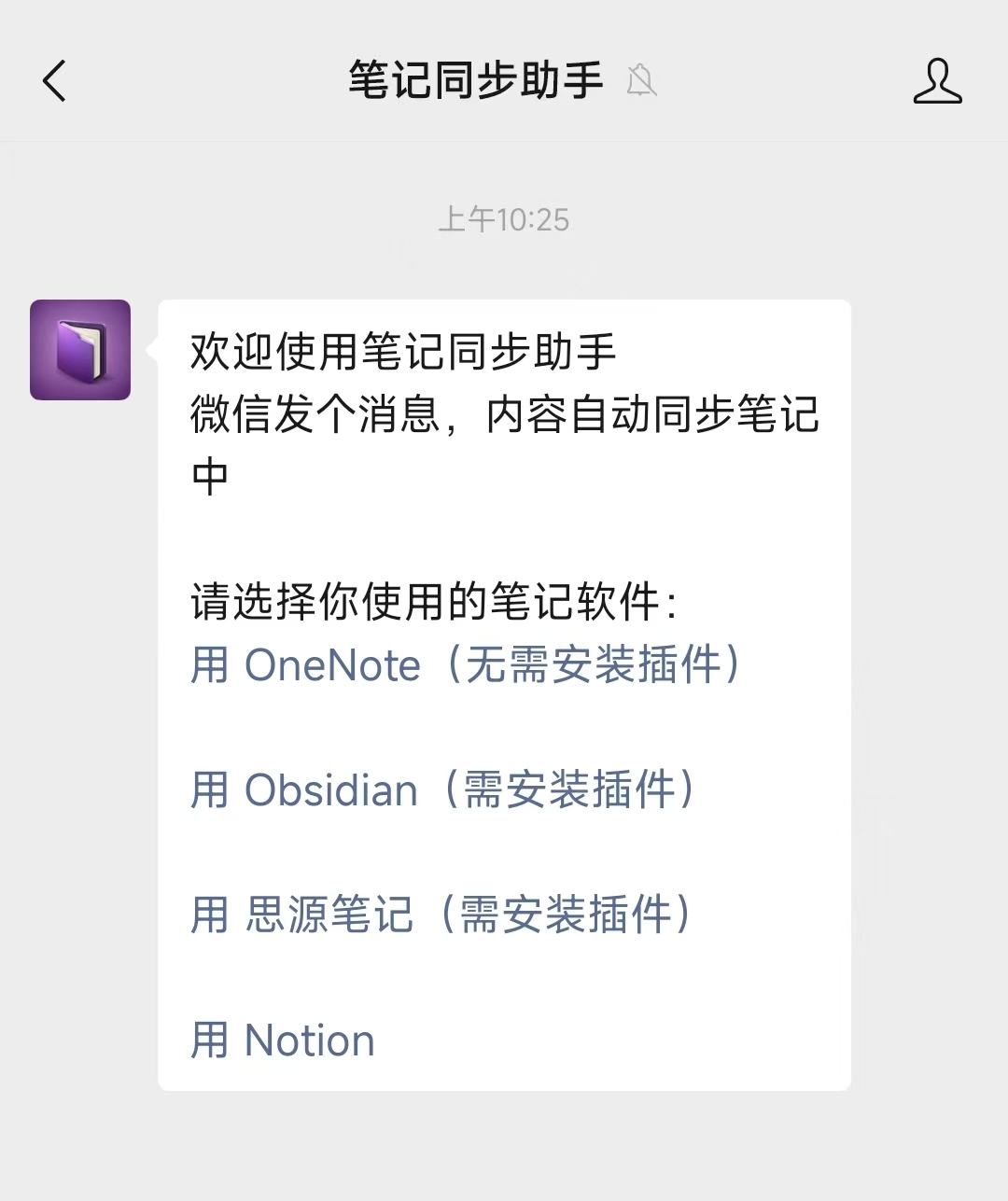
💡 如果欢迎消息已经划过去看不到了,直接在公众号输入框里发送
notion这四个字母也能调出来。
第二步:拿到三步说明 + 教程链接 + 绑定链接
公众号会立刻回复一条比较长的消息,里面有:
- 使用 Notion 的 3 步说明(绑定 → 加 Notion 助手好友 → 发内容)
- 一条本教程的链接(即你正在看的这一页,方便你边看边操作)
- 一条以
notion.onenotes.app/auth?state=...开头的绑定链接
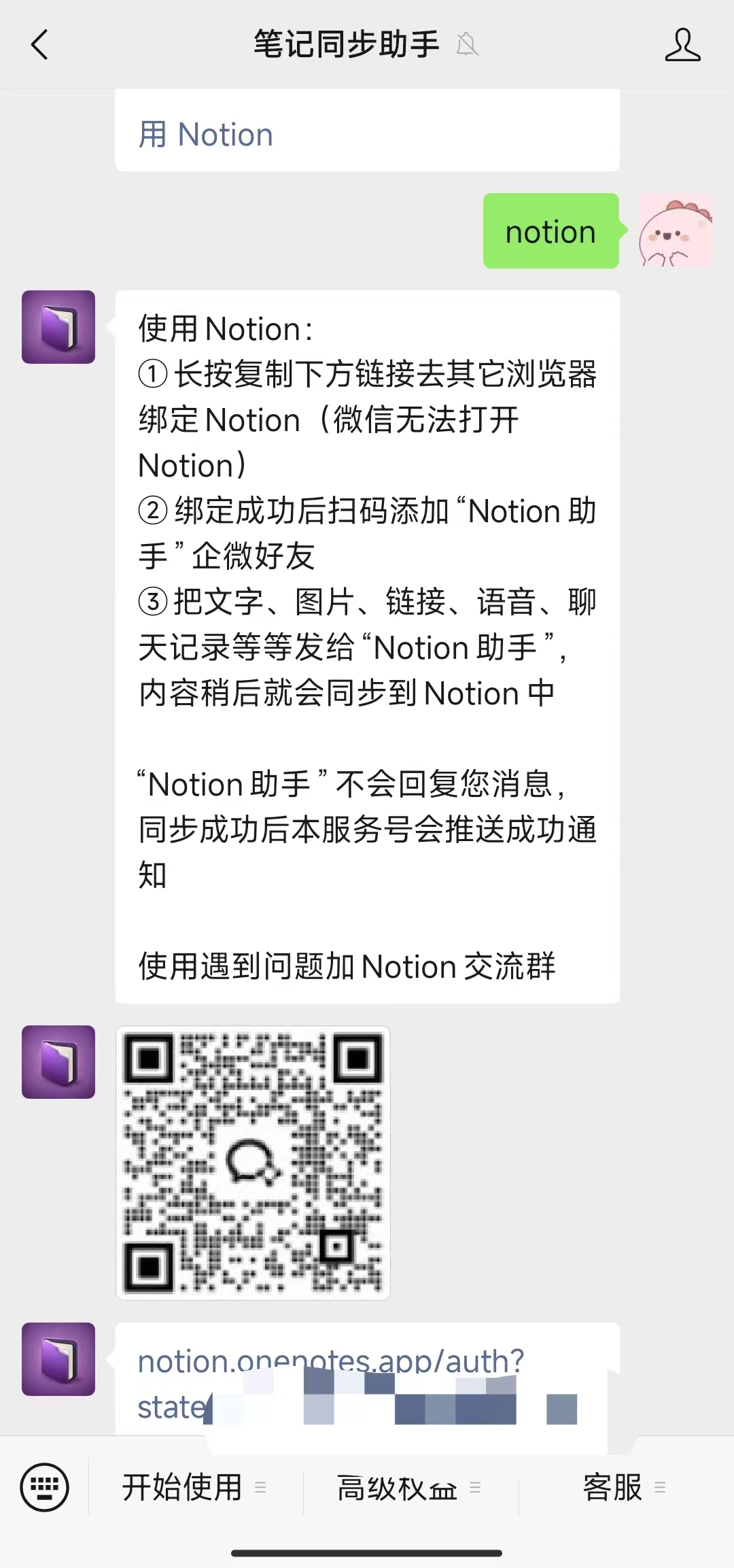
接下来要做的就一件事:把绑定链接打开。
⚠️ 关键点 1:微信里打不开就复制到外部浏览器
直接在微信里点这条 notion.onenotes.app/auth?state=... 链接,绝大多数情况下会被微信拦下来,弹出一个”将要访问 https://www.notion.so/install-integrati… 无法确认本次跳转是否安全”的中转页,下面只有一个”继续访问”按钮:
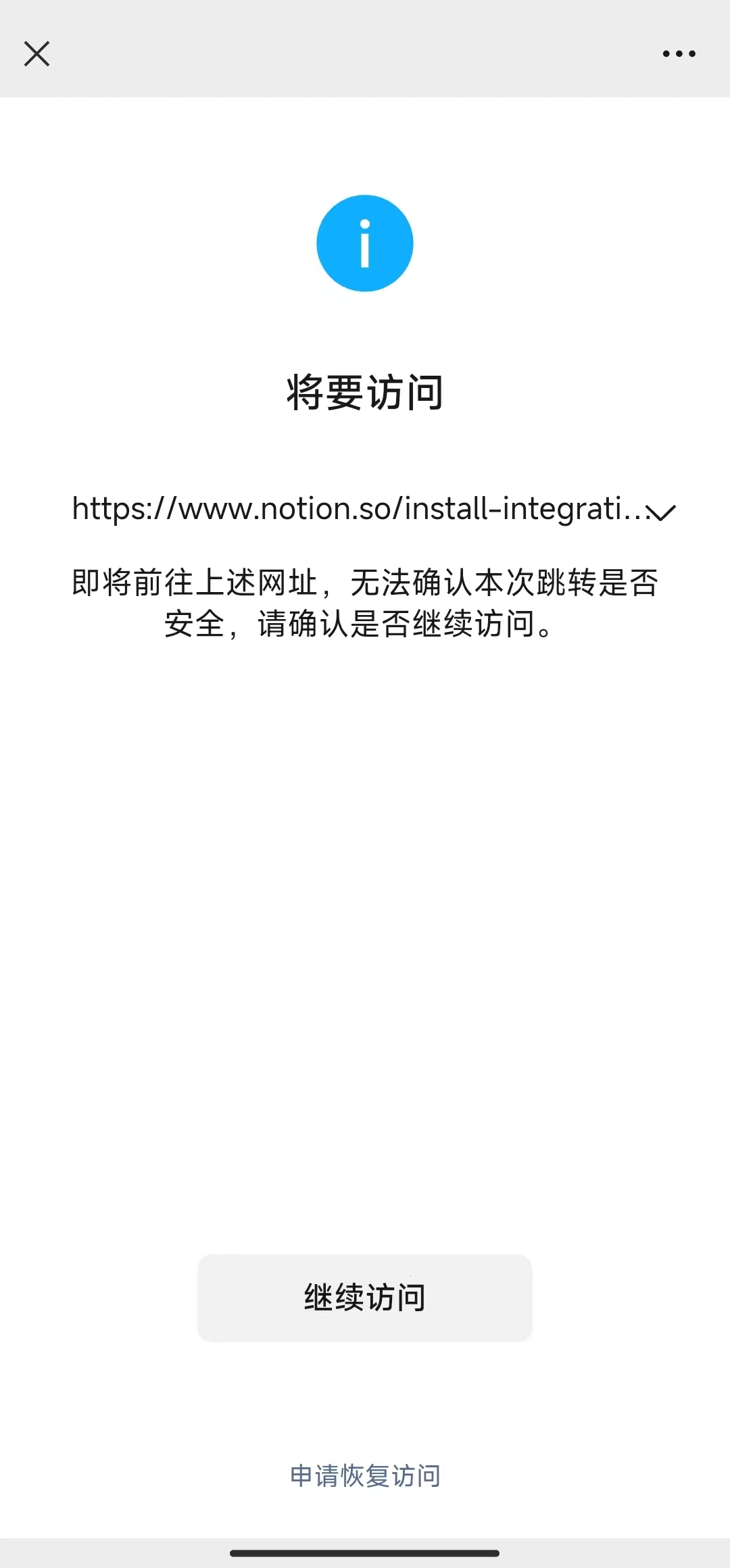
很多用户点了”继续访问”后会出现下面这几种情况之一:
- 一直转圈打不开 Notion
- 跳到 Notion 但登录后白屏 / 卡住
- 跳过去授权完成后回不到笔记同步助手,绑定状态不对
💡 建议直接走”复制链接 + 外部浏览器”这条路,最稳:
- 回到公众号那条消息,长按那条
notion.onenotes.app/auth?state=...链接- 在弹出的菜单里点「复制链接」
- 打开手机自带的浏览器(Safari / Chrome / Edge / 夸克 / UC 都行),把链接粘贴到地址栏,回车
外部浏览器里整条授权链路是稳定的,不会被中间页拦住。
💡 桌面端也能绑定:把绑定链接发到电脑上(微信文件传输助手转一下、或者用电脑微信复制),在电脑浏览器里打开,操作和手机一样。
第三步:登录你的 Notion 账号
链接在外部浏览器打开后,第一页是 Notion 的登录页。选你常用的登录方式登录即可(Google、Apple、Microsoft、密钥、SSO、邮箱密码都行)。
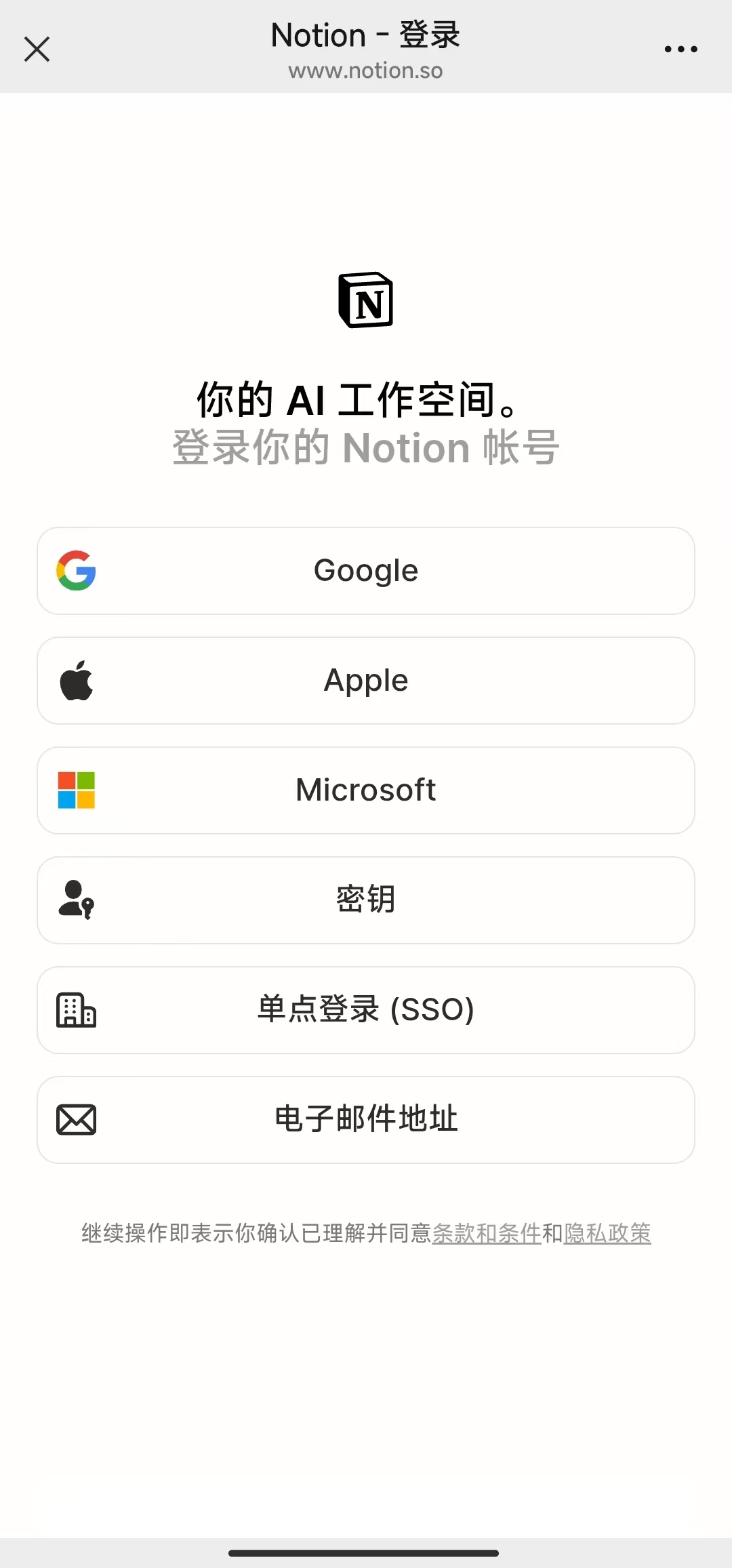
如果你的浏览器之前已经登录过 Notion,这一步会直接跳过,进入第四步的授权页面。
⚠️ 关键点 2:授权页一定要点选”使用开发人员提供的模板”再下一步
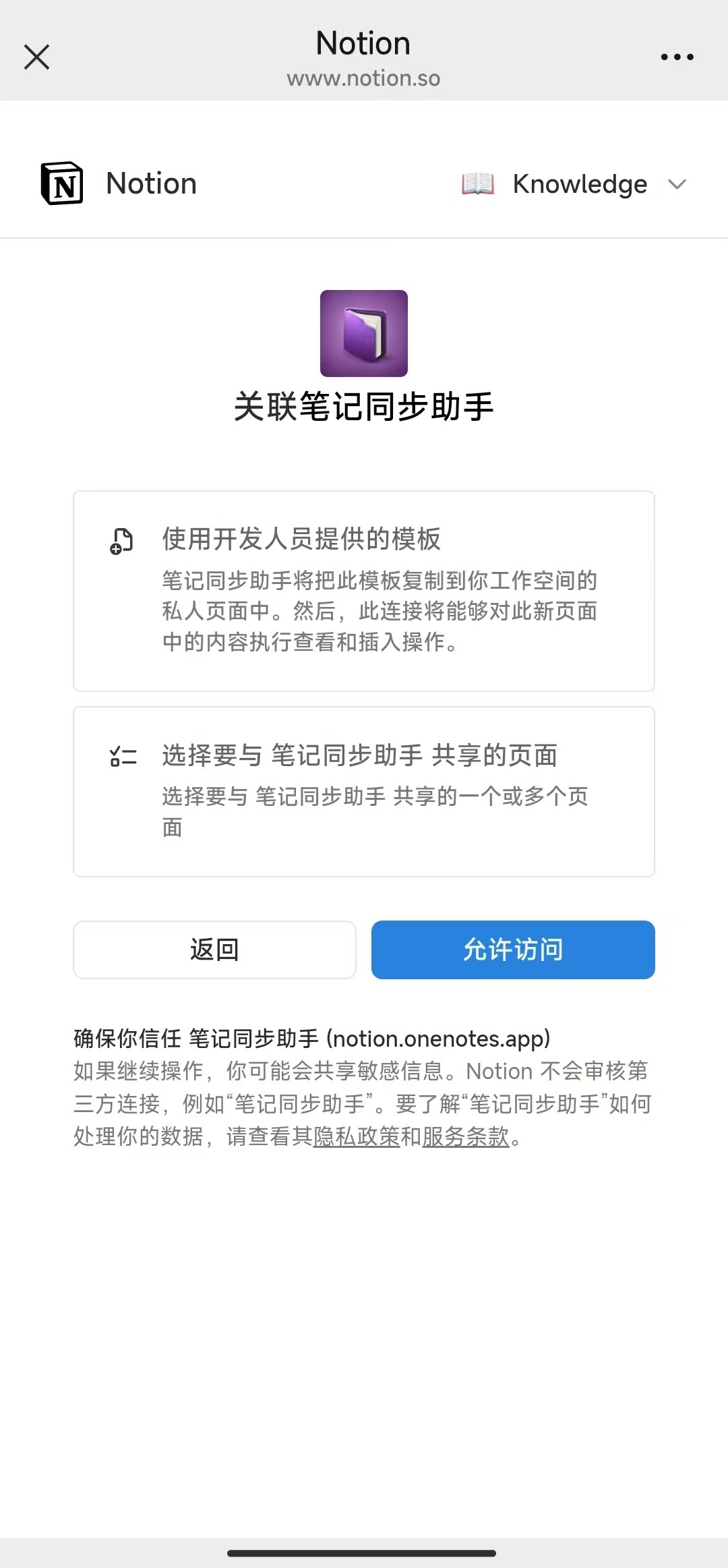
登录后,Notion 会展示一个”关联笔记同步助手”授权页,这里是整个流程里最容易做错的一步。
页面上有两张卡片:
- 「使用开发人员提供的模板」—— 笔记同步助手会把预置模板复制到你的工作空间私人页面里
- 「选择要与 笔记同步助手 共享的页面」—— 自己手动指一个 Notion 页面给助手
必须点选第一张「使用开发人员提供的模板」让它变成深色高亮状态,然后才点右下角的「允许访问」蓝色按钮。
✅ 选对了的样子(「使用开发人员提供的模板」卡片整张深色高亮,外有粗边框):
❌ 没选模板的初始样子(两张卡片都是浅色未选中状态):
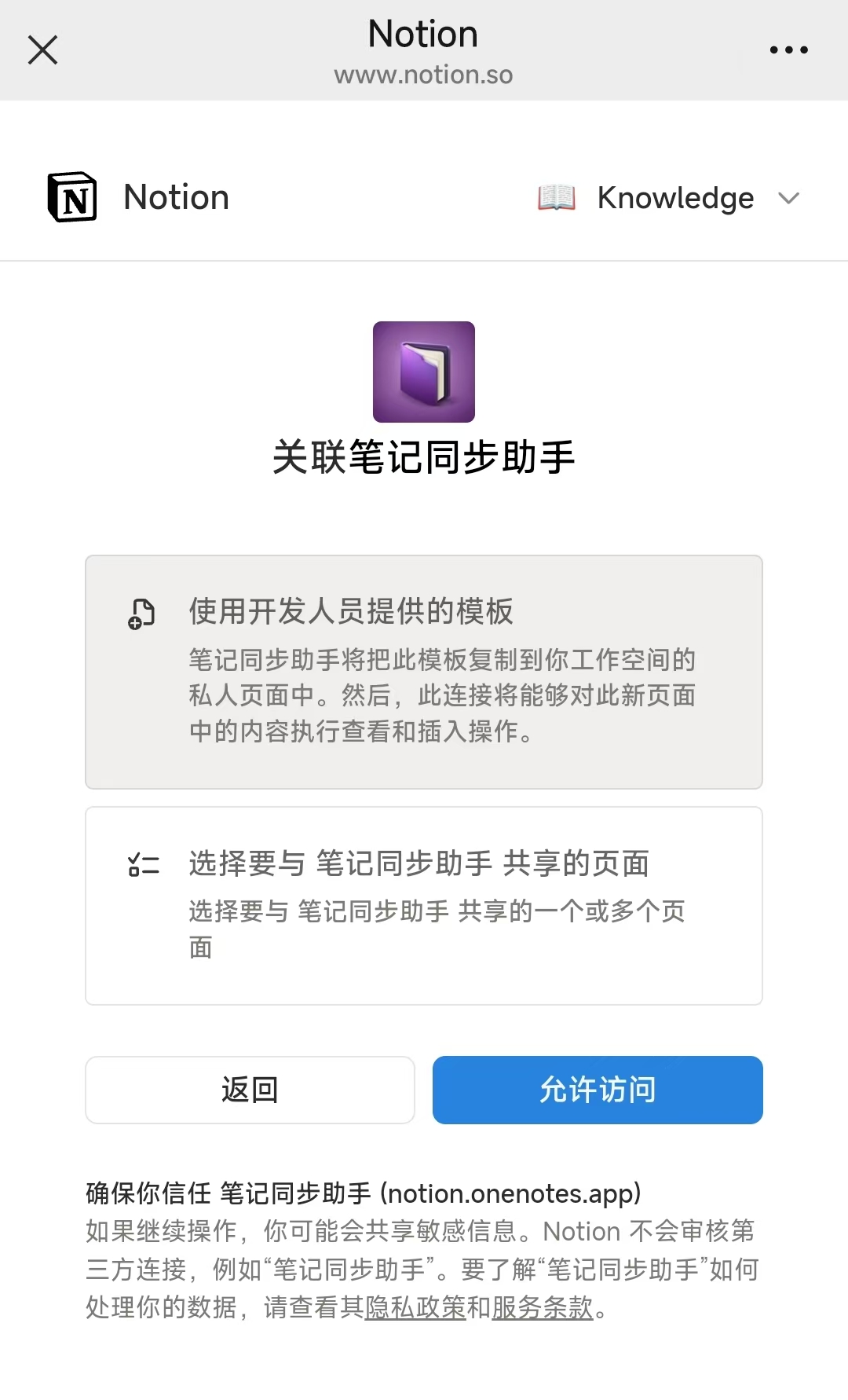
为什么必须选模板? 笔记同步助手在 Notion 里同步内容需要两个特定结构的数据库(一个存消息流水、一个存整理后的文章)。“使用开发人员提供的模板”会自动把这两个数据库连同正确的字段一起复制到你的工作空间,助手才能找到正确的落地位置。如果你点了下面那张「选择要与 笔记同步助手 共享的页面」卡片,相当于让助手随便往你指定的某个页面里写东西 —— 缺少那两个数据库结构,后面同步过来的内容要么报错、要么字段对不上。
⚠️ 如果你看到的页面只有”已拥有权限”+“将拥有以下额外权限”两个区块、按钮是「下一步」(如下图),说明你之前授权过一次但没选模板,落地结构不对:
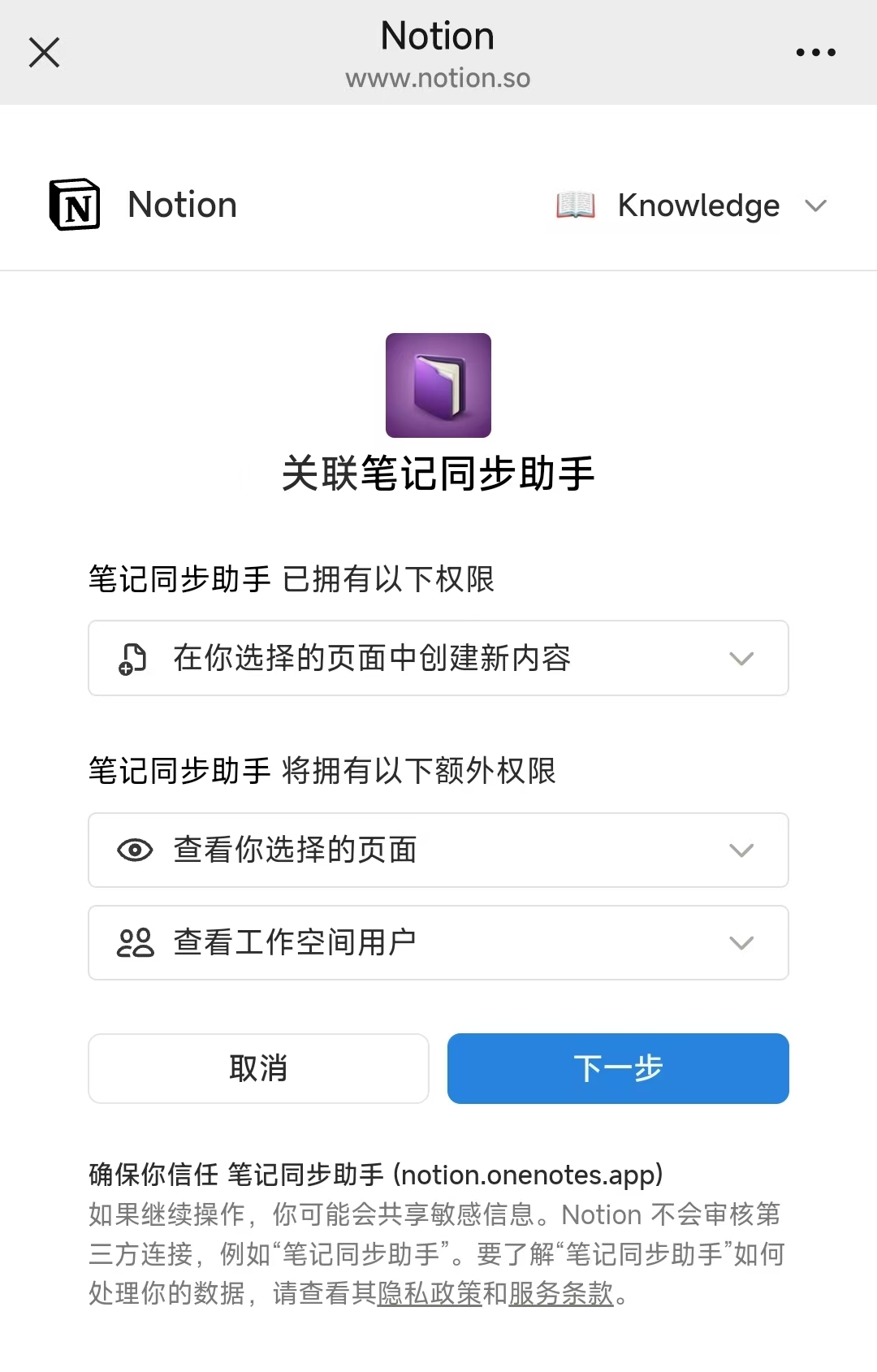
解决办法:返回上一步,重新打开公众号里的绑定链接,这次记得在两张卡片那一页点选「使用开发人员提供的模板」再点「允许访问」。旧的不正确授权可以到 Notion 设置 → 我的连接里把”笔记同步助手”删掉重新来。
第四步:看到”绑定成功”页面 + 扫码加 Notion 助手微信好友
允许访问后,浏览器会跳到一个 notion.onenotes.app 的「微信 × Notion 无缝同步」页面,顶部绿色对勾显示「绑定成功」「您的 Notion 账号已成功绑定」。
往下滚到 01 添加微信好友,里面有一张二维码:长按识别或截屏后用微信扫一扫,添加「Notion 助手」微信好友(备注名通常是”笔记同步科技”)。
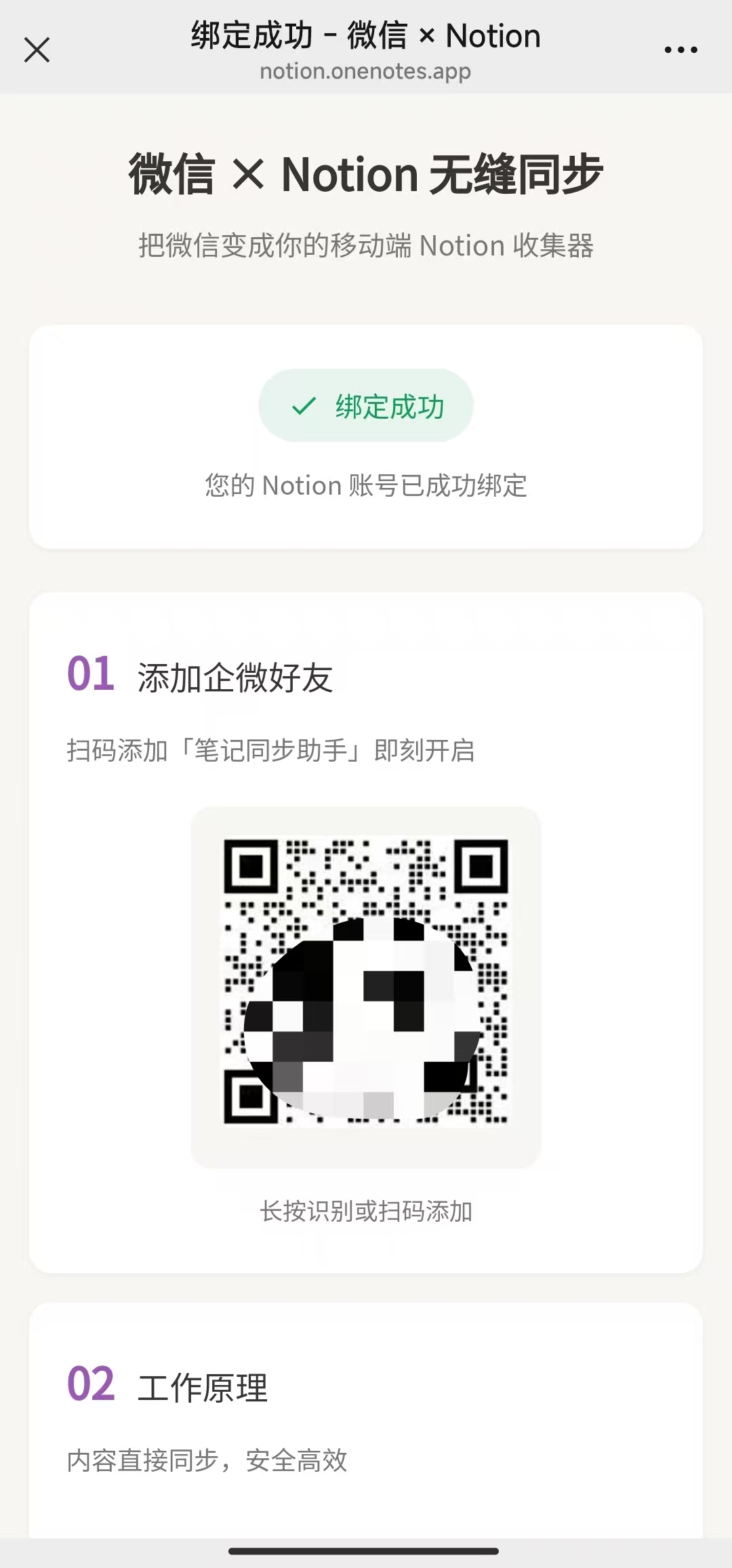
💡 这位「Notion 助手」好友才是真正接收你内容的入口。公众号只推送处理通知,内容必须发给「Notion 助手」,两个一起用、缺一不可。
第五步:公众号收到”账号绑定成功通知”
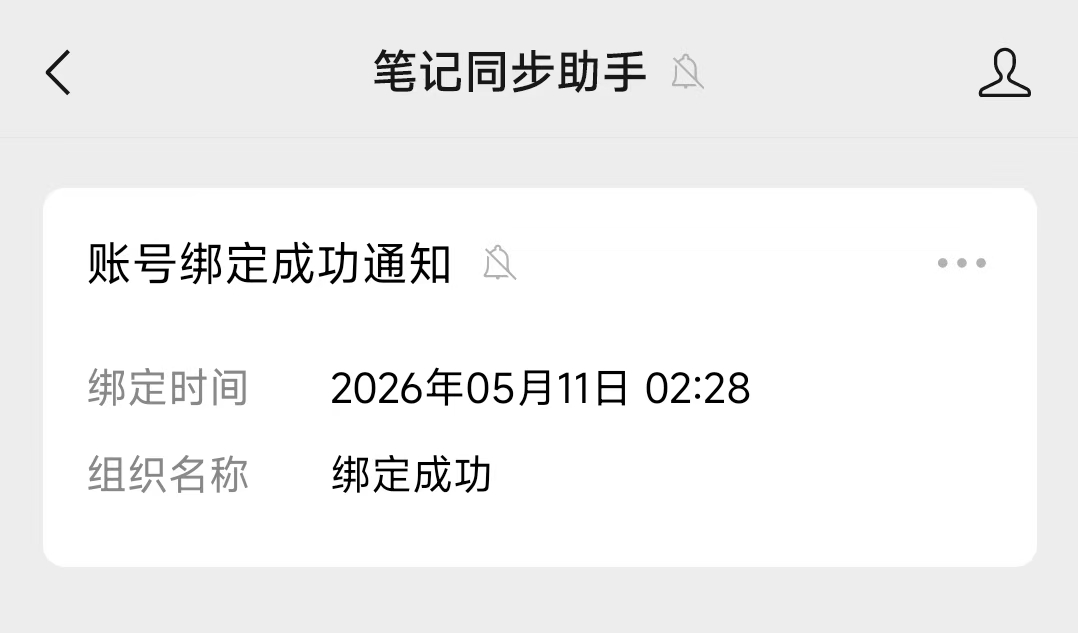
绑定完成后几秒钟内,「笔记同步助手」公众号会推送一条「账号绑定成功通知」,标明绑定时间。看到这条通知就说明云端已经把你的 Notion 账号和微信号关联好了。
第一次发内容:跑一遍完整流程
绑定走完后,建议立刻按下面 3 步走一遍验证 —— 发条内容 → 看通知 → 回 Notion 查 —— 确认整条链路通了。
1. 给「Notion 助手」微信好友发送一条内容
打开微信,找到刚才扫码添加的「Notion 助手」微信好友(联系人栏,备注通常是”笔记同步科技”),把任意一条想保存的链接、文字、图片、聊天记录、语音直接发到对话框里。
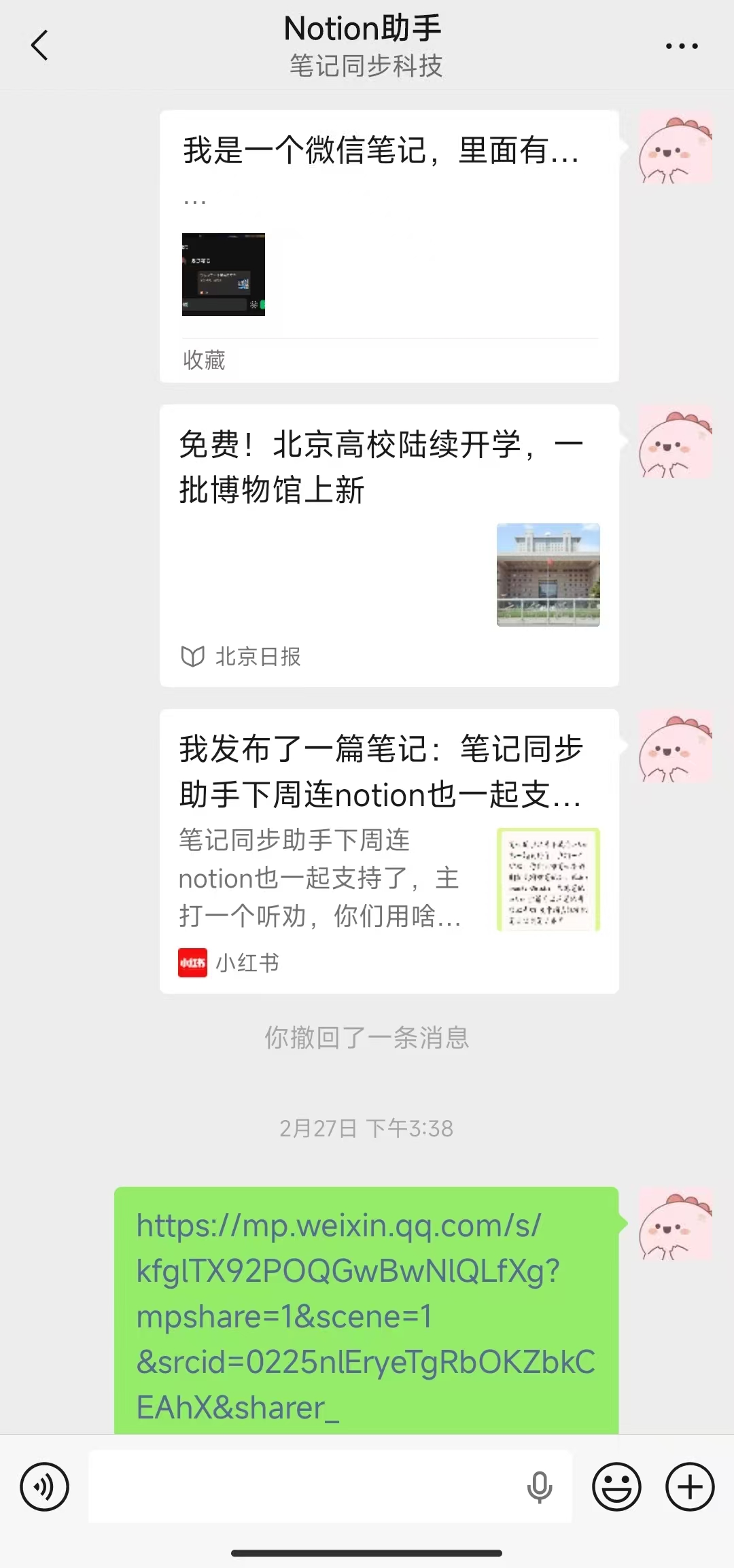
💡 「Notion 助手」不会回复你消息,但它在后台已经开始处理。处理结果由公众号推送。
2. 等待公众号推送处理结果
几秒到十几秒之后,「笔记同步助手」公众号会推送处理通知。看到「笔记已同步」就说明云端已经把这条内容写到你的 Notion 里了。
3. 回 Notion 查看结果
⚠️ 关键点 3:Notion 里有两个数据库,文章正文在”保存的文章”里
打开你的 Notion 工作空间,进入授权时自动建好的「笔记同步助手」页面,你会看到两个数据库。在电脑端它们是左右并排的:
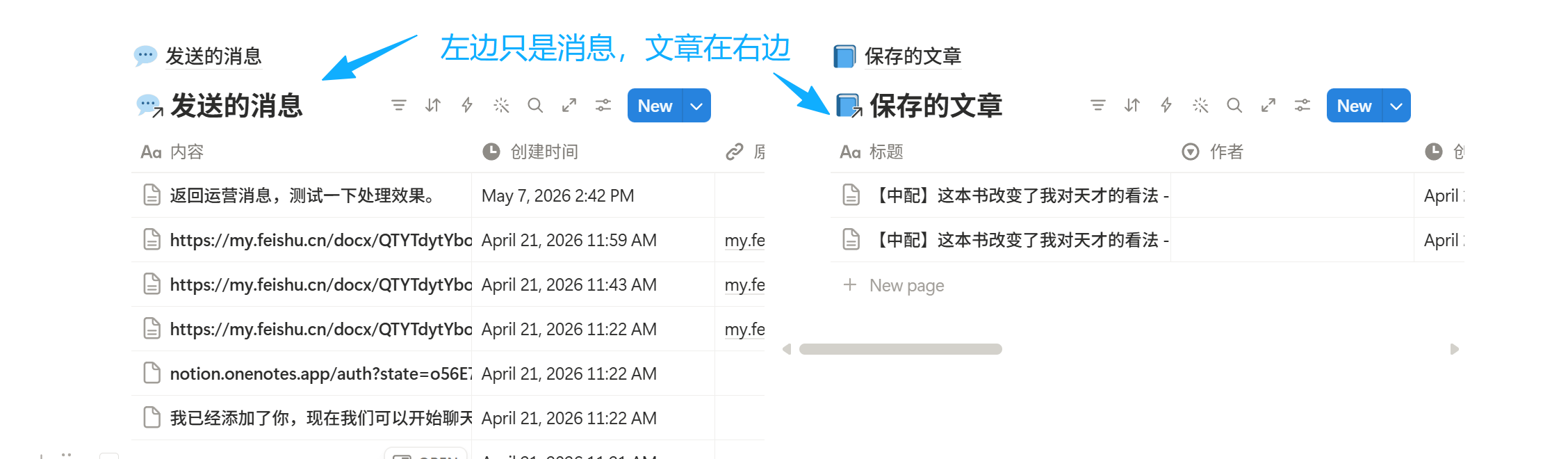
- 📨 左边「发送的消息」(手机上是上面那个):每一条你发给 Notion 助手的原始消息流水(链接、文字、语音转写、
notion.onenotes.app/auth?state=...这种系统消息也会落到这里)。它的作用类似”消息历史”,方便你回查”我那天到底发了什么” - 📄 右边「保存的文章」(手机上是下面那个):链接、文章经过 AI 整理后的正式图文笔记 —— 你真正要看的内容都在这个数据库里
📱 手机端注意:Notion 手机 App 屏幕窄,不会左右并排显示,两个数据库会上下排开 —— 「发送的消息」在上、「保存的文章」在它的下方。所以在手机上打开「笔记同步助手」页面后,要往下滑一屏,才能看到装着文章正文的「保存的文章」数据库,别停在最上面的消息库就以为没同步成功。
💡 简而言之:“发送的消息”是流水账,“保存的文章”才是笔记本。找文章正文,请打开右边(手机上是下面)那个数据库。
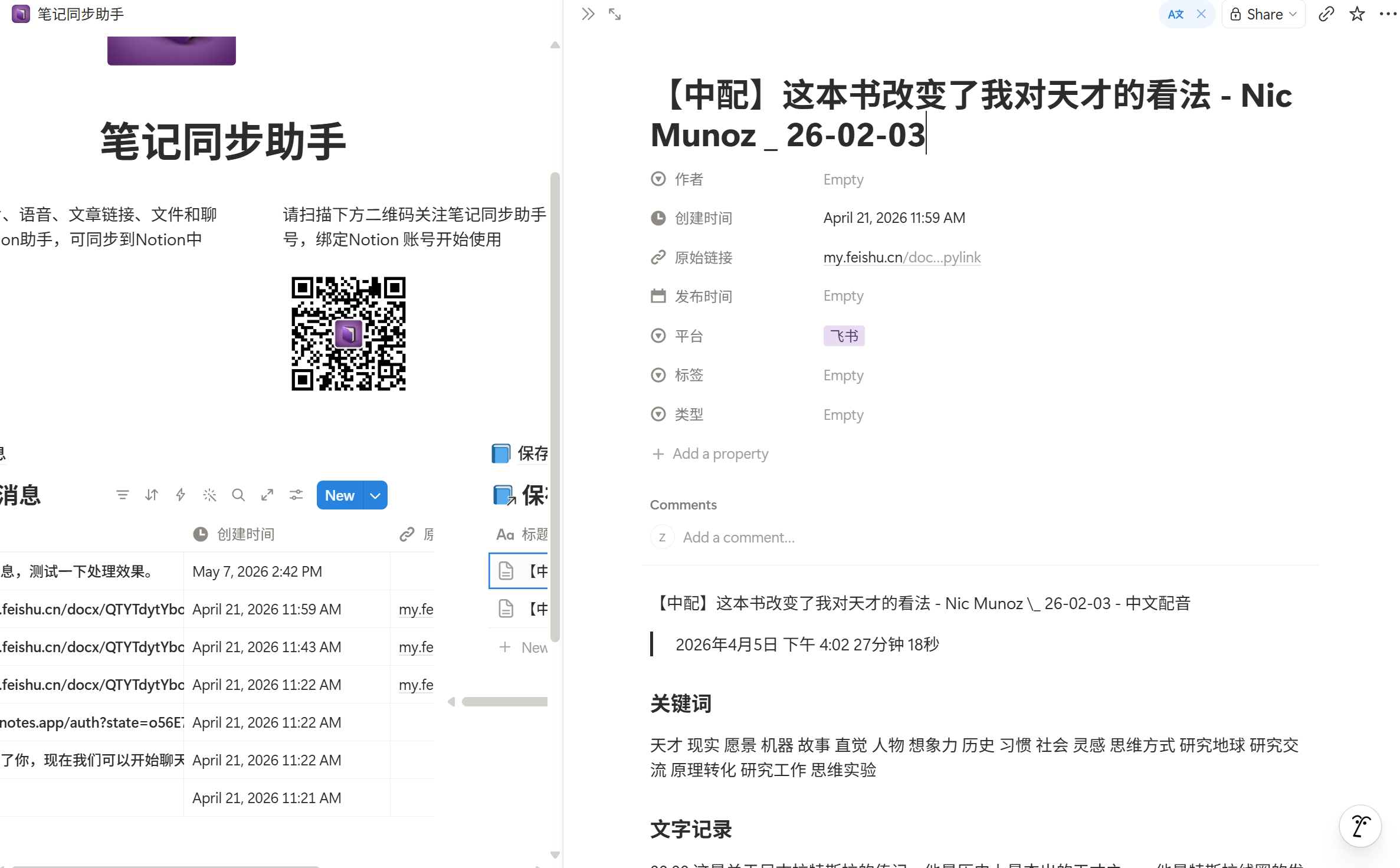
点开「保存的文章」里的任一条记录,你会看到完整的图文笔记 —— 标题、作者、原始链接、平台、关键词、文字记录、配图都齐全:
之后凡是发给「Notion 助手」微信好友的链接,都按这条路走:
你发链接 / 文字 / 图片给「Notion 助手」
        │
        ▼
   笔记同步助手 (AI 整理)
        │
        ▼
 ┌───────────────────┬────────────────────┐
 │  Notion 数据库     │   Notion 数据库     │
 │  发送的消息         │   保存的文章         │
 │  (原始消息流水)   │   (AI 整理后的笔记)│
└───────────────────┴────────────────────┘上图是电脑端的左右布局;手机端这两个库是上下排列的 ——「发送的消息」在上、「保存的文章」在下,往下滑就能看到。
遇到问题怎么办?
Q: 微信里点链接显示”无法确认本次跳转是否安全”,点继续访问也打不开
A: 这就是关键点 1 描述的场景。长按消息里的 notion.onenotes.app/auth?state=... 链接,选「复制链接」,到 Safari / Chrome 等外部浏览器粘贴打开,能稳定走完。
Q: 授权页只有「下一步」按钮,没看到「使用开发人员提供的模板」那张卡 A: 通常是因为你之前用别的方式授权过一次(选了下面那张「共享页面」),现在再点链接进来 Notion 直接跳到”已拥有权限 / 将拥有额外权限”的确认页(按钮变成「下一步」)。解决办法:到 Notion 顶部账号头像 → 设置 → 我的连接 → 找到「笔记同步助手」点删除,回到公众号重新点绑定链接,这次记得点选「使用开发人员提供的模板」再「允许访问」。
Q: 绑定成功但发内容到 Notion 助手没反应 / Notion 里看不到新笔记 A: 检查这几点:
- 你确实是发给**「Notion 助手」微信好友**,不是发给公众号
- 公众号是不是推了「笔记已同步」?如果一直没推,可能是上游 AI 整理排队或处理失败
- 你看的是**「保存的文章」数据库还是「发送的消息」数据库**?文章正文只在前者(电脑上在右边,手机上要往下滑,它在「发送的消息」下方)
- 仍然没解决,关注公众号发「客服」转人工
Q: 我想换一个 Notion 工作空间 / 把绑定的 Notion 账号换成另一个 A: 到 Notion 设置 → 我的连接里删掉「笔记同步助手」连接,然后重新走本教程绑定流程。绑定的微信号不变。
Q: 一个 Notion 账号能绑定多个微信号吗? A: 见 多微信绑定教程。
查看当前绑定的是哪个数据库(一键跳转)
有时你想确认”我发的内容到底进了哪个 Notion 数据库”,或者干脆直接打开那个数据库看看 —— 现在在设置页最上面就能查到,并且给你一键直达的链接。
操作步骤
- 用电脑或手机浏览器打开设置页:https://notion.notebooksyncer.com/settings
- 在「密钥」输入框里填入你的 客服代码,点「登录」。
客服代码获取方式:在「笔记同步助手」服务号里点右下角「客服」→「客服代码」,复制那串以
o开头的字符粘贴进来。 - 登录后,页面最上方的「账号信息」卡片里就会显示当前绑定情况:
- 你绑定的 Notion 工作空间名称;
- 文章库(保存的文章)、消息库(发送的消息)、以及同步主页面三个直达链接。
- 点任意一个「在 Notion 打开 ↗」链接,浏览器就会直接跳到你 Notion 里对应的那个数据库/页面。
几点说明
- 链接旁的徽标会告诉你用的是哪种库:「模板默认」=绑定时自动建好的那个库;「自选」=你在本设置页里手动指定过的库。
- 直达链接需要用绑定时的那个 Notion 账号登录才能打开(数据库在你自己的私有工作空间里,别人无权访问)。
- 如果点开提示没有权限,多半是当前浏览器登录的是另一个 Notion 账号,切换成你绑定的那个账号再点即可。
- 想换库?在同一个设置页下方的「文章库」「消息库」里可以改成「选择已有数据库」或「新建数据库」,保存后顶部的直达链接会同步更新。
进阶:把同步内容映射到你自己数据库的列(自定义字段映射)
如果你不想用授权时自动建好的那两个数据库,而是想把内容同步进你自己已有的 Notion 数据库(列名、结构都是你自己设计的),可以在设置页给每个字段做一次自定义映射 —— 告诉助手”标题写进哪一列、链接写进哪一列、发布时间写进哪一列”,这样任何结构的库都能对上。
适用场景:你已经有一个用惯了的收藏库 / 阅读清单,列名跟模板不一样(比如标题列叫
Name、链接列叫URL、还有你自己加的公式列),希望同步进来的内容自动落到这些列里。
操作步骤
- 打开设置页 https://notion.notebooksyncer.com/settings,用客服代码登录(获取方式:服务号里点右下角「客服」→「客服代码」)。
- 在「文章库(保存的文章)」或「消息库(发送的消息)」卡片里,选「选择已有数据库」,在下拉里选中你自己的那个库。
- 选中后,下面会自动列出一张字段映射表。左边「逻辑字段」是助手能整理出来的内容位(标题、作者、平台、类型、标签、原始链接、发布时间等),右边的下拉让你把它指到你库里对应的某一列:
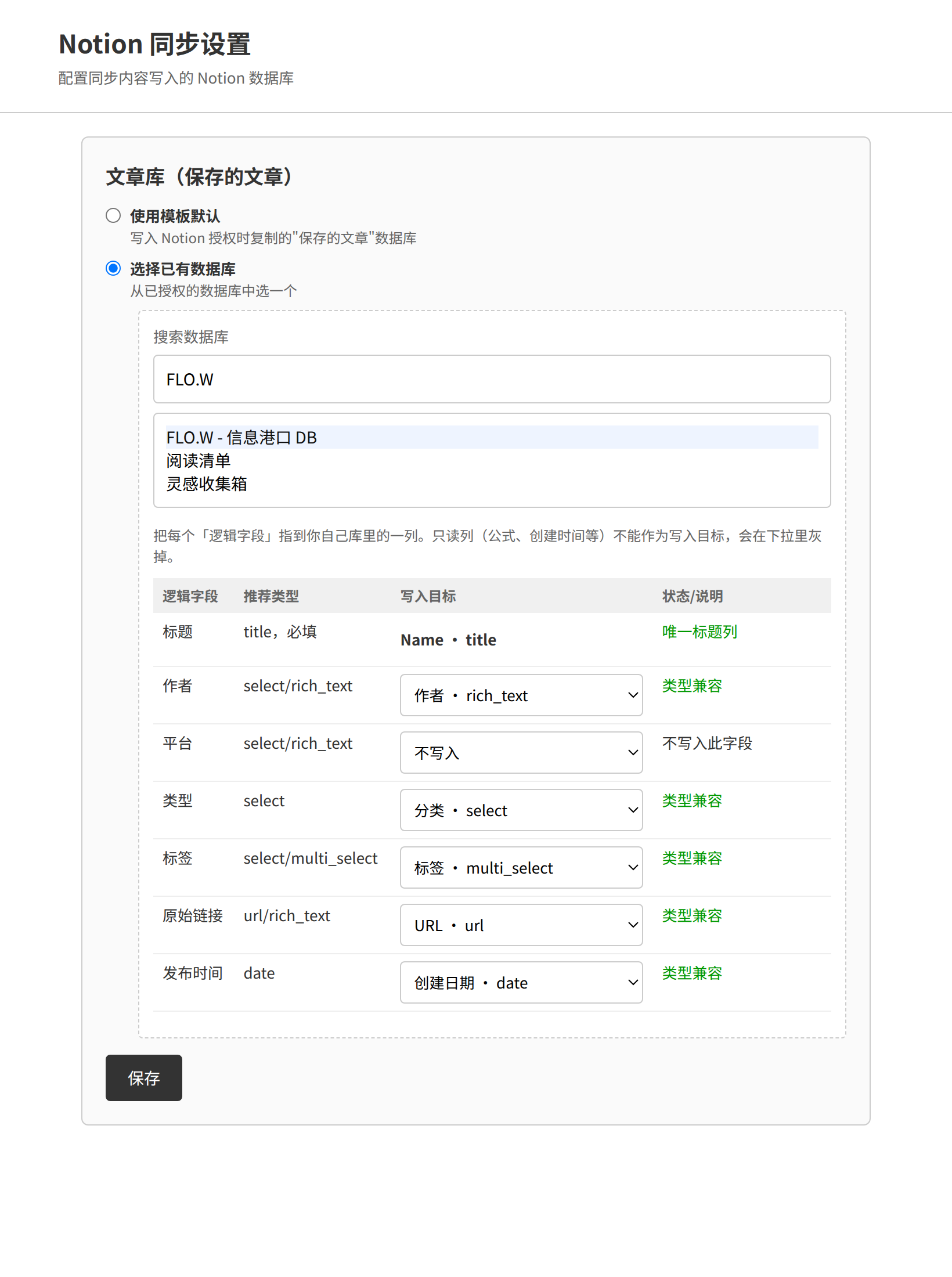
- 标题是必填项,会自动锁定到你库里的标题列(Notion 每个库有且只有一个标题列),无需手动选。
- 其它每一行都可以选三种之一:你库里的某一列 / 「自动匹配」(按列名智能对应)/ 「不写入」(这个字段不同步)。
- 最右边「状态/说明」会实时告诉你选得对不对:
类型兼容(绿色,放心用)/将强转为…(类型不完全一致,可能丢结构)/不写入此字段等。
⚠️ 只读列(公式、创建时间等)不能作为写入目标
Notion 里有几类列是系统自动计算的,接口无法往里写值 —— 比如公式(formula)、创建时间(created_time)、汇总(rollup)、最后编辑时间等。这些列在下拉里会灰掉、并注明原因,不能选:
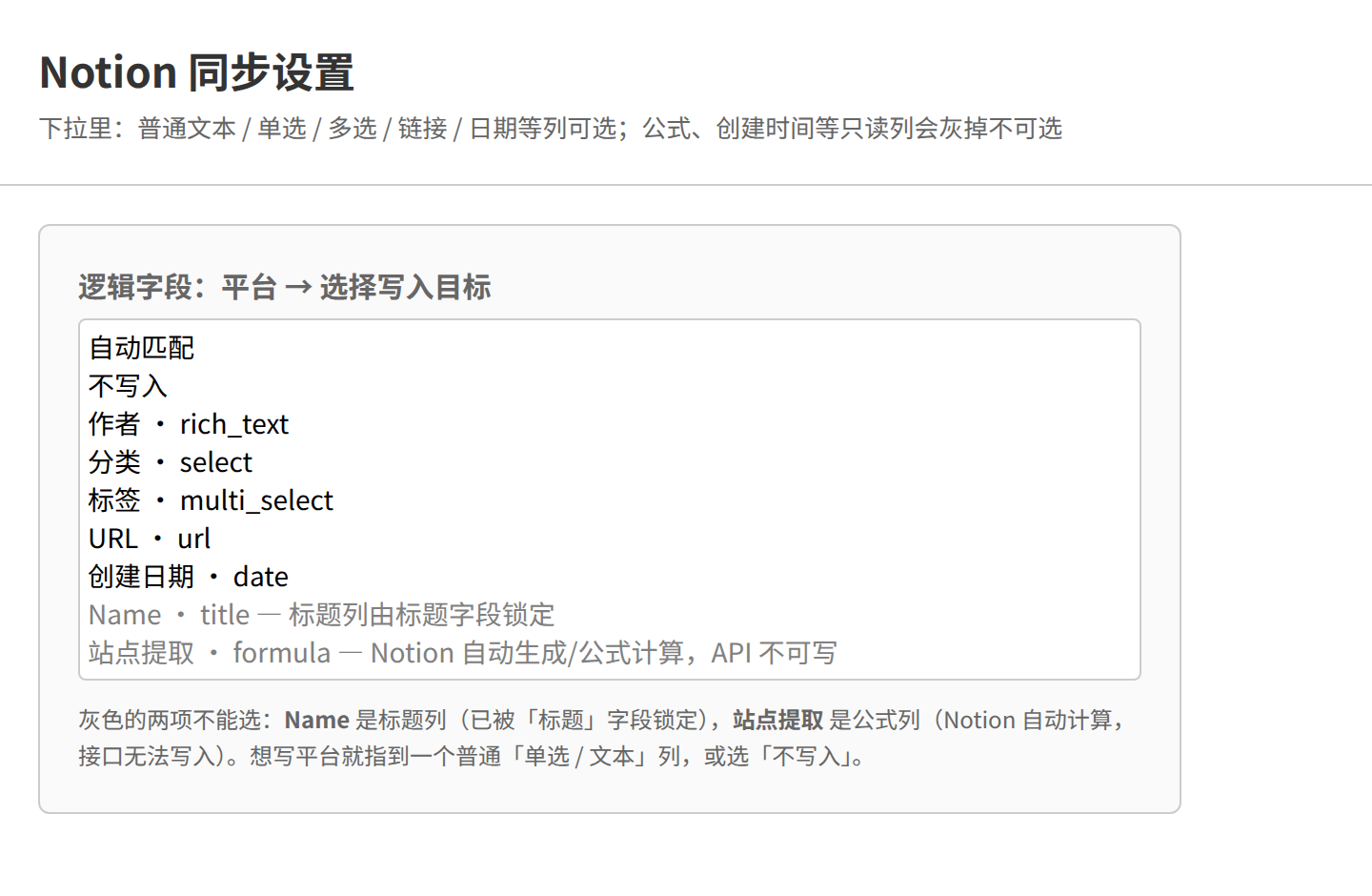
💡 举例:如果你库里的「平台」是一个公式列(像上图的
站点提取),它只读、写不进去。想让「平台」有值,就在库里加一个普通的单选 / 文本列指过去;如果不需要,直接选「不写入」即可。同理,你自己那个「创建日期」列如果是 Notion 的创建时间类型,也是只读的 —— 想让助手写入发布时间,需要用一个普通的日期列来接。
保存与生效
给每一行选好后,点卡片底部的「保存」。保存成功后,之后同步进来的内容就会按你的映射写进对应列;没映射到的字段按「自动匹配」或「不写入」处理。
📌 几点说明:
- 映射是按列的内部标识记录的,之后你在 Notion 里给这一列改名不影响映射,仍然写进同一列。
- 想恢复默认行为,把对应行改回「自动匹配」再保存即可。
- 文章库和消息库的映射各自独立,可以分别配置。
- 如果你选的库结构较旧、读不到数据源信息,页面会提示”按字段名自动匹配”,此时保存后仍会按列名智能对应,只是不能逐列手动指定。
- 手机上打开设置页也能操作:映射表会自动变成一张张竖排卡片,每个字段一张卡、下拉占满整行,点选更方便。
进阶:让发给「Notion 助手」的内容同时进 Obsidian(一份内容,两个库都留底)
如果你既用 Notion、又用 Obsidian(或思源笔记),可以让发给「Notion 助手」微信好友的内容,在存进 Notion 的同时,也自动进一份到 Obsidian——一次分享,两个库同时留底,不用把同一条内容发两遍。
原理:在「同步目的地」里,「Notion 企微号」本身也是一个独立渠道。它默认会把收到的内容投递到你绑定的 Notion;只要再给这个渠道单独配一把独立密钥、把这把密钥填进 Obsidian 插件,发给「Notion 助手」的内容就会兵分两路——一路照旧进 Notion,一路被 Obsidian 插件拉下来落到本地库。两条路各走各的,互不影响。
怎么配:
- 用浏览器打开设置页 https://my.bijitongbu.site/settings,用客服代码登录,切到「同步目的地」标签,并按提示完成一次 6 位验证码二次验证(用微信把页面上的 6 位码发给「笔记同步助手」服务号即可)。
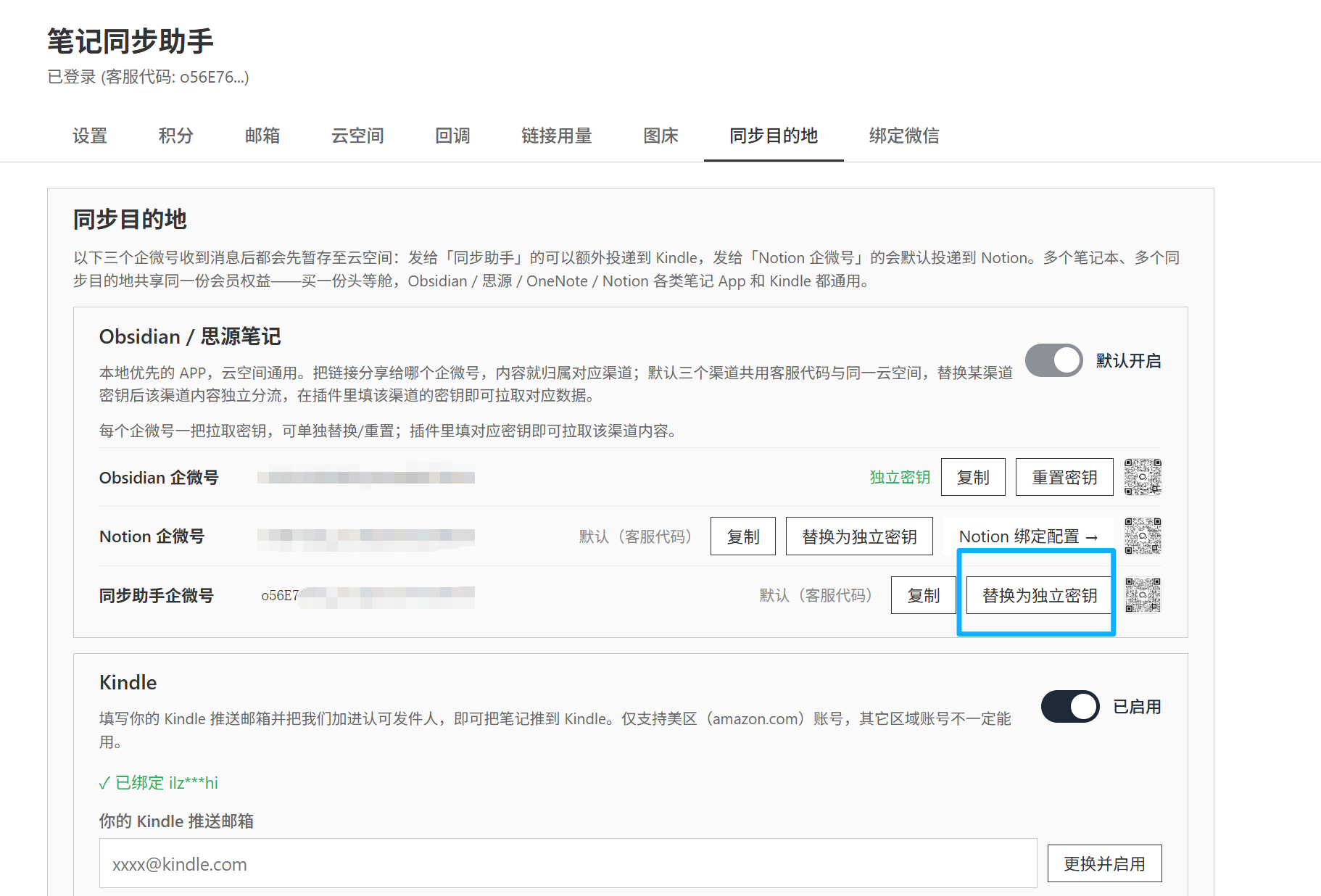
- 在「Obsidian / 思源笔记」卡片里找到「Notion 企微号」那一行,点它右侧的「替换为独立密钥」,再点「复制」把这把新密钥复制下来。
- 打开 Obsidian,进入 设置 → 第三方插件 → 笔记同步助手,把刚复制的独立密钥粘贴进密钥/客服代码输入框,保存(思源笔记同理,在对应的插件设置里填)。
配好后测试一下:给「Notion 助手」微信好友发一条内容,几秒后它既会出现在你的 Notion「保存的文章」数据库里,也会同步到你刚才填了这把密钥的那个 Obsidian 库里。
📌 几点说明:
- 「Notion 助手」的内容进 Notion 靠的是绑定关系,进 Obsidian 靠的是这把独立密钥,两者互不影响——即使替换成了独立密钥,Notion 那边照常收到,不会因此断掉。
- 会员权益共享:一份头等舱,Notion + Obsidian(以及 OneNote / Kindle)各个同步目的地通用,不需要重复购买。
- 想了解三个企微号 / 三把独立密钥「把内容分流到多个不同笔记库」的完整玩法,见 用三个企微号 + 三把独立密钥分流到多个笔记库。
接下来:把它用得更顺手
- 备注及标签功能 —— 给保存的内容打备注、贴标签
- 跳过 AI 整理功能 —— 哪些链接只存原始消息、不走 AI 整理
- 仅保存链接的网站配置 —— 长期把某些站点设为只存链接
- 邮件收藏功能 —— 用邮箱也能把内容寄到 Notion
- 常见使用问题汇总 —— 综合 FAQ(很多通用问题对 Notion 用户也适用)
技术支持
如需技术支持,请:
- 关注微信公众号「笔记同步助手」
- 发送消息「客服」
- 收到回复后发送「人工」转接人工客服
- 向客服详细描述你遇到的问题(最好附上截图)
安全说明
笔记同步助手只处理你主动发送给「Notion 助手」微信好友的内容(链接、文字、图片、语音、聊天记录),整条链路单向 —— 只把这些内容写入你 Notion 工作空间里那两个数据库,不会主动读取或修改你 Notion 里已有的其他页面,也不会抓取任何外部平台的数据。
授权时 Notion 给笔记同步助手的权限严格限定在 “使用开发人员提供的模板” 所复制出来的那一份页面树之内 —— 也就是你能在 Notion 设置 → 我的连接 → 笔记同步助手里看到的”共享的页面”。其他页面助手既看不到也碰不到。
你发送给「Notion 助手」的内容
        │
        ▼
   笔记同步助手 (云端 AI 整理)
        │
        ▼
你 Notion 工作空间里的「笔记同步助手」页面
   ├── 发送的消息(数据库)
   └── 保存的文章(数据库)
如果你想随时撤销授权,到 Notion 设置 → 我的连接里删除「笔记同步助手」即可,之后助手立刻失去对你 Notion 的所有访问权。
Notion 常见问题
Q: 绑定后我只看到一条链接,没看到整理好的文章? A: 大概率没出问题 —— 你打开的多半是「发送的消息」数据库(左边那个),它存的是你发出去的原始消息流水,所以只显示链接本身。整理好的图文笔记在它右边的「保存的文章」数据库里。打开右边那个数据库,就能看到带标题、配图、文字记录的完整笔记(详见上文「关键点 3」)。
Q: 「保存的文章」数据库好像停在某一条之后就不再更新了? A: 多半不是没同步,而是数据库的排序让新笔记排到了后面。打开「保存的文章」数据库,把它按「创建时间」降序排列(最新的排最前),最近同步进来的笔记就会出现在最上面。
感谢使用笔记同步助手!如果你觉得 Notion 同步功能有用,欢迎推荐给身边喜欢用 Notion 的朋友。