网页剪藏浏览器插件使用教程(实验室)
网页剪藏浏览器插件使用教程(实验室)
🧪 实验室功能:本插件为实验版本,通过开发者模式手动安装(暂未上架浏览器商店)。 功能与稳定性会持续打磨,欢迎试用反馈。
在电脑上浏览网页时,点一下工具栏图标即可把当前页面剪藏进你的笔记库——效果与在微信里 把链接发给笔记同步助手完全一致:内容会自动整理为图文笔记,同步到 Obsidian / Notion / OneNote / 思源笔记。
- 不额外扣积分:与微信发送链接同一套规则,普通剪藏不扣积分。
- 无需保持网页打开:点完「剪藏本页」即可关页面,处理在云端完成。
- 通知走既有渠道:处理结果通过服务号消息等既有方式通知,插件本身不弹通知。
一、下载安装
插件支持 Chrome 和 Edge,两个浏览器各有一个安装包,安装步骤略有差别, 按你用的那个往下看即可(功能完全一样)。
Chrome 用户(3 步)
- 下载插件包:点此下载 clipext.zip,解压出
clipext文件夹。 (Windows 右键「全部解压缩」;macOS 双击解压。) - 打开开发者模式:在地址栏输入
chrome://extensions回车,打开右上角的 「开发者模式」 开关。 - 加载插件:点左上角 「加载已解压的扩展程序」,选择刚才解压出的
clipext文件夹。工具栏出现「剪」字图标即安装成功。
Edge 用户(3 步)
- 下载插件包:点此下载 clipext-edge.zip,解压出
clipext-edge文件夹。(Windows 右键「全部解压缩」。) - 打开开发人员模式:在地址栏输入
edge://extensions回车,打开左下角的 「开发人员模式」 开关。 - 加载插件:开关打开后,右上角会出现 「加载解压缩的扩展」 按钮,点它并选择
刚才解压出的
clipext-edge文件夹。
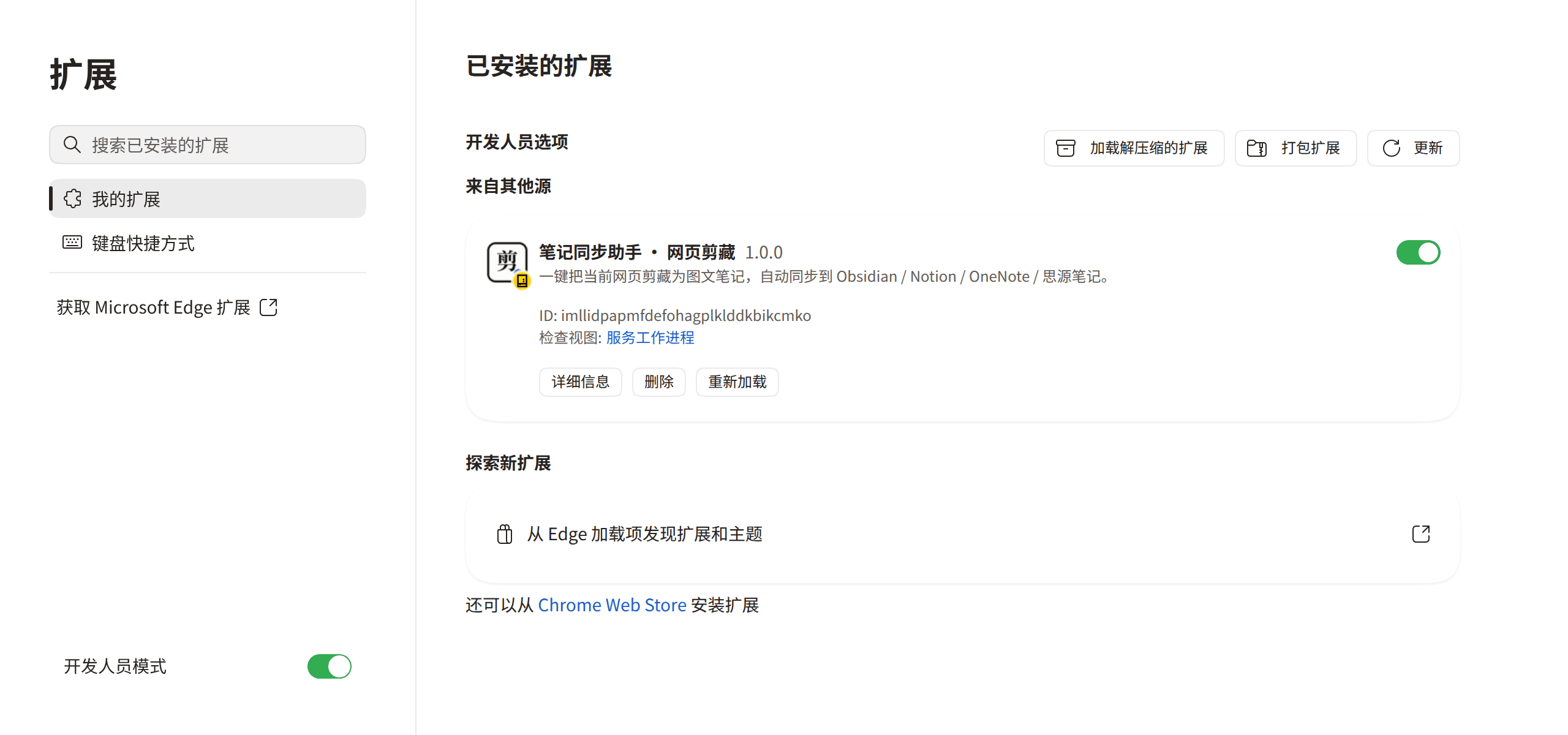
⚠️ Edge 和 Chrome 的两处不一样,照着对方的步骤走会找不到按钮: Edge 的开关在左下角且叫「开发人员模式」(Chrome 在右上角、叫「开发者模式」); Edge 的按钮叫「加载解压缩的扩展」(Chrome 叫「加载已解压的扩展程序」)。
💡 建议把图标固定到工具栏:点浏览器右上角的拼图图标,找到「笔记同步助手 · 网页剪藏」, 点旁边的图钉。
⚠️ 为什么不能直接双击安装 .crx?浏览器出于安全策略会拦截所有非商店来源的 .crx 文件,所以实验室版走「解压 + 开发者模式加载」的方式。
二、首次使用:验证密钥
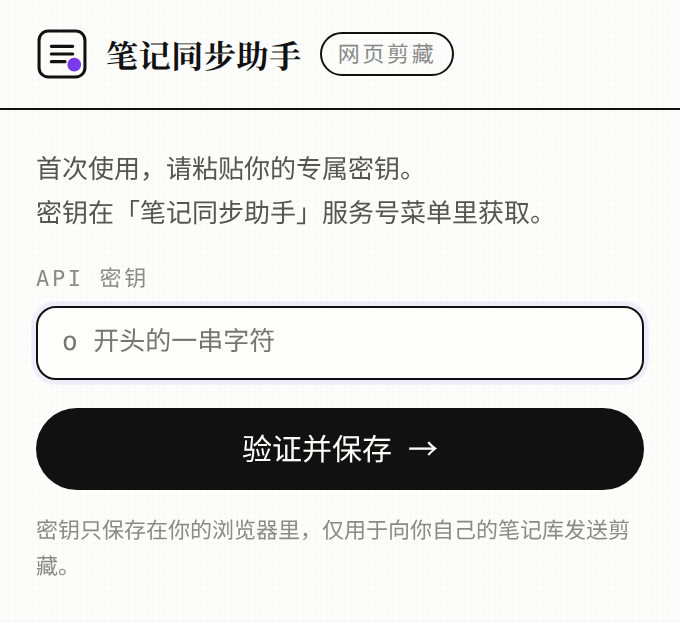
- 点击工具栏的插件图标,会看到密钥输入框。
- 粘贴你的专属密钥:在「笔记同步助手」服务号菜单里获取(与 Obsidian / 思源插件里 填的是同一把;替换过的独立渠道密钥也可以用)。
- 点「验证并保存」。验证通过后密钥只保存在你自己的浏览器里,以后无需重复输入。
三、日常剪藏
-
打开想收藏的网页。
-
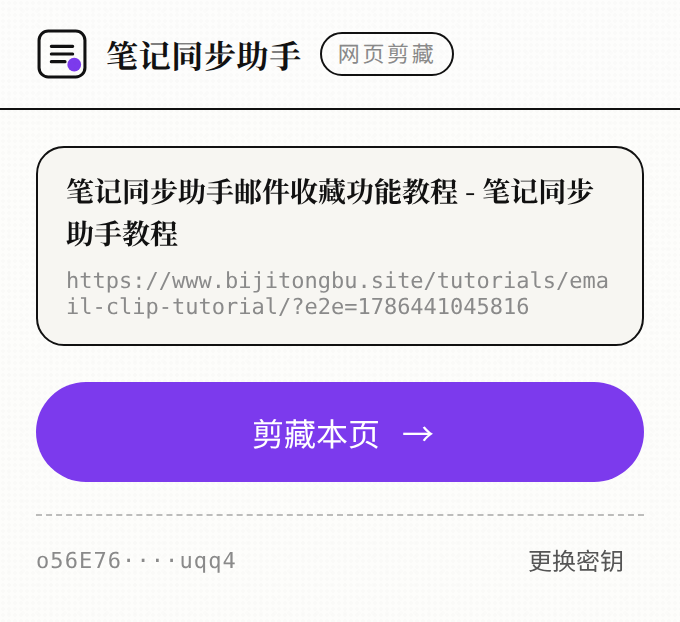
点插件图标,确认卡片里显示的是当前页面(标题 + 网址)。
-
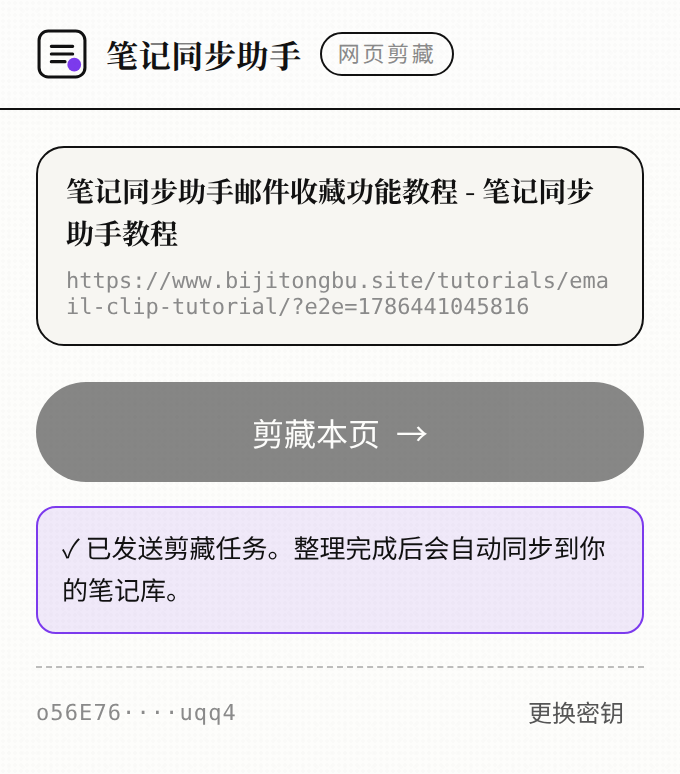
点 「剪藏本页」,看到「已发送剪藏任务」即完成。整理完成后笔记会自动出现在你的 笔记库里,处理进度和结果通知与微信发送链接一致。
常见问题
Q:剪藏收费吗? A:普通剪藏不扣积分,规则与微信里发送链接完全一致(AI 整理、视频、识别等增值能力按 积分规则)。
Q:支持哪些浏览器? A:Chrome 和 Edge 都支持,各有一个安装包,功能完全一致(两者都已在真实浏览器里 完整验证过剪藏全流程)。其它 Chromium 内核浏览器(如 360、QQ 浏览器)通常也能用 Chrome 那个包按同样方式安装,但未逐一验证。Safari / Firefox 暂不支持。
Q:密钥会上传到哪里? A:密钥只保存在你的浏览器本地(chrome.storage),每次剪藏随请求发送用于身份验证, 不会出现在剪藏内容里。
Q:更换设备 / 重装浏览器后怎么办? A:重新按本文安装并再验证一次密钥即可,历史笔记不受影响。
Q:想退出登录 / 换账号? A:点插件面板底部的「更换密钥」。
有问题欢迎在服务号里联系人工客服反馈。