EdgeEver 版笔记同步助手安装与使用教程(实验室)
EdgeEver 版笔记同步助手安装与使用教程(实验室)
🧪 实验室功能:EdgeEver 版插件为实验版本,通过粘贴插件地址安装(已提交 EdgeEver 社区插件市场,审核中)。功能与稳定性会持续打磨,欢迎试用反馈。
装上它之后,你可以把链接或文章发给《笔记同步助手》公众号;遇到链接时,助手会将链接交给 DeepSeek、豆包、千问 等 AI 处理,再把 AI 整理好的内容自动同步成 EdgeEver 笔记,落在你指定的笔记本里。
它和 Obsidian / 思源笔记 / Joplin / Logseq / Zotero 版共用同一个云空间、同一把密钥,在哪一端保存,都可以同步到 EdgeEver。
一、开始之前
- EdgeEver 网页版(本教程在 v2.12.0 上验证,官方网页版和自己部署的实例都可以)。 桌面版用同一套插件,操作一样。
- 准备好你的密钥:给《笔记同步助手》公众号发送「密钥」即可获取,和 Obsidian / 思源版插件里填的是同一把。
EdgeEver 的笔记存在它自己的数据库里,没有”一篇笔记对应一个文件”的概念。所以在这个插件里, 「文章文件夹」对应 EdgeEver 的笔记本,「文章文件名」对应笔记标题。下面会分别说。
二、安装插件(3 步)
-
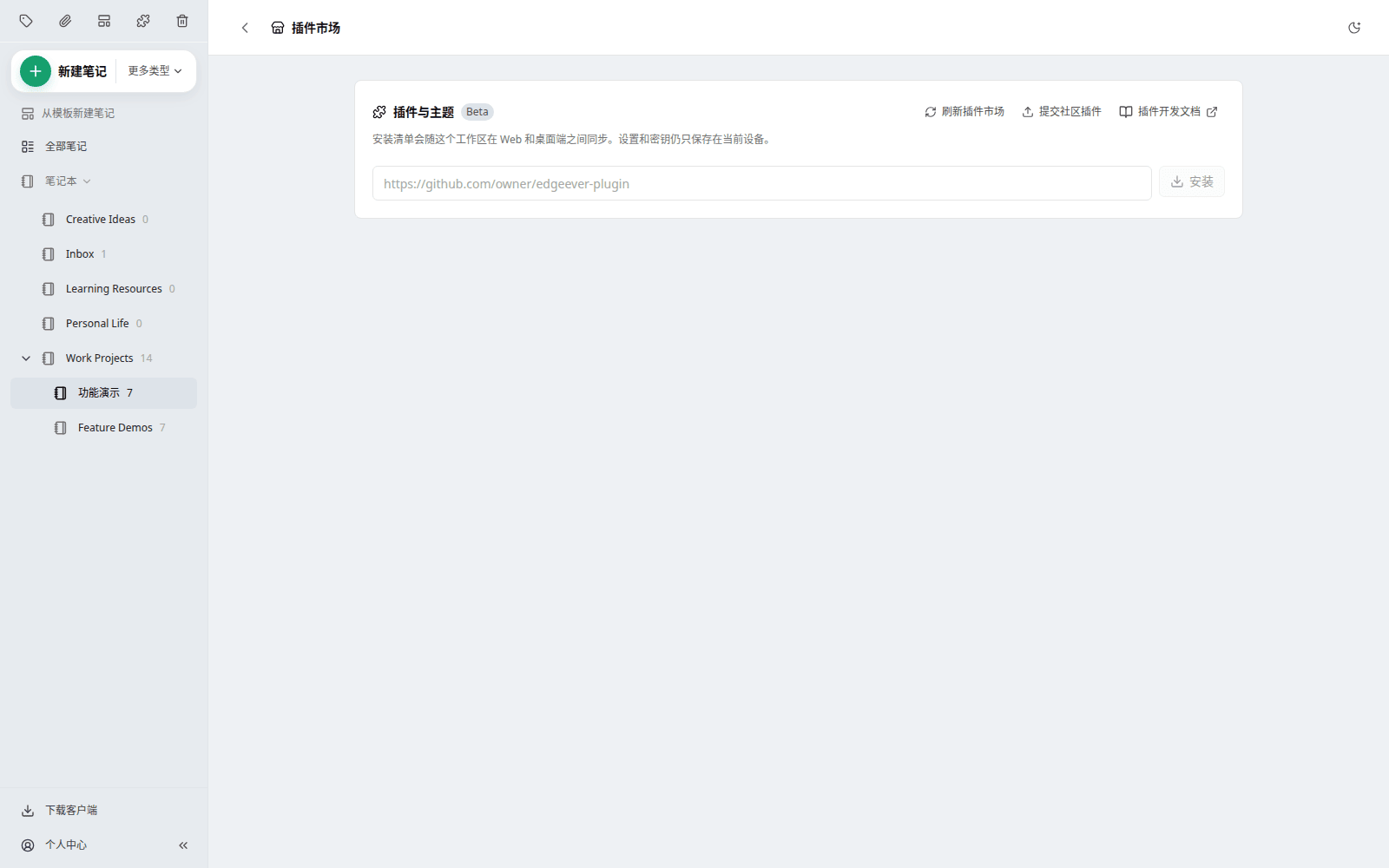
打开插件市场:点 EdgeEver 左上角工具栏的拼图图标,进入 插件市场。
-
粘贴插件地址并安装:在 「GitHub 仓库或 Manifest 地址」 输入框里粘贴下面这个地址,点 「安装」:
https://github.com/notesynchelper/edgeever-note-sync-helper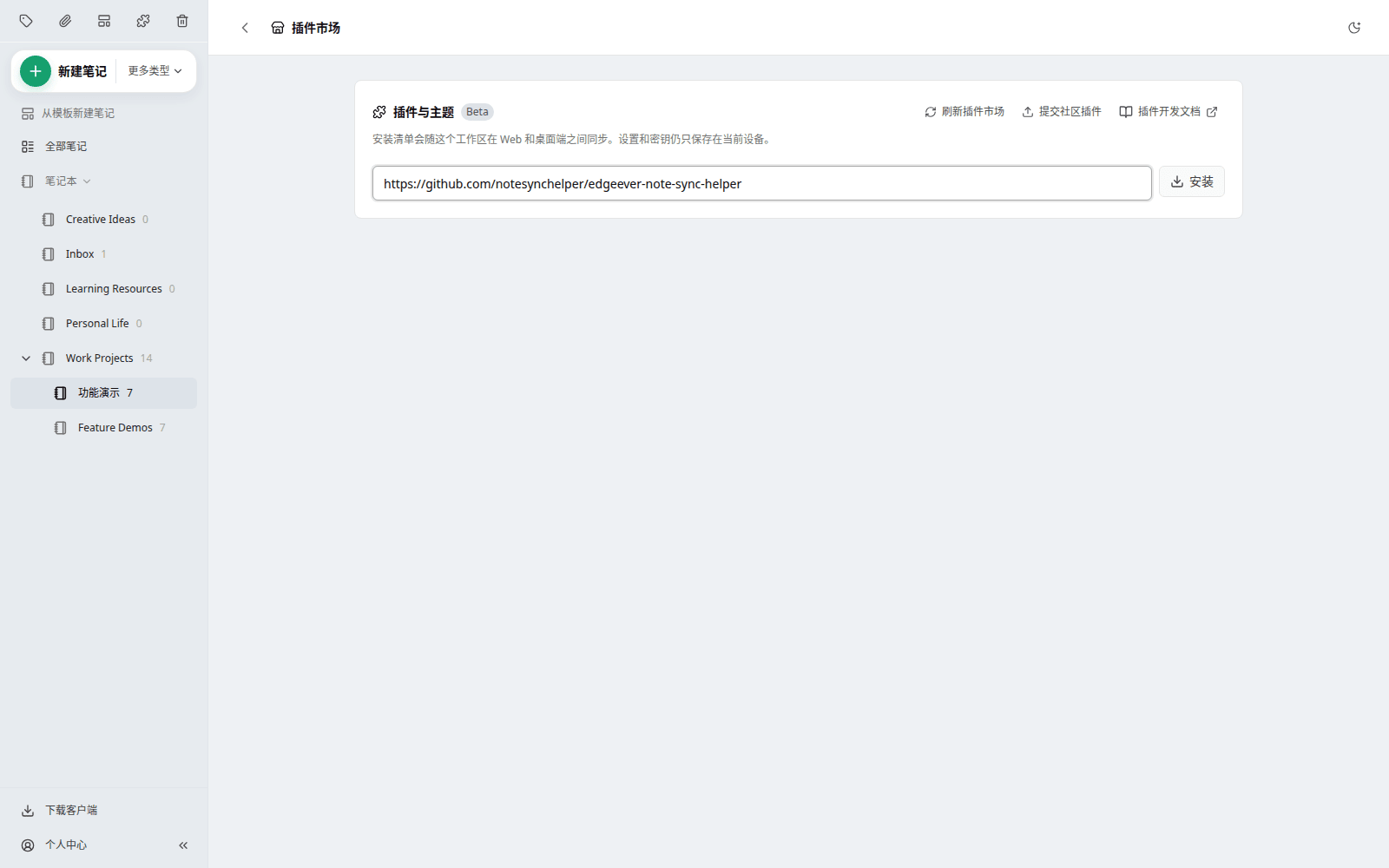
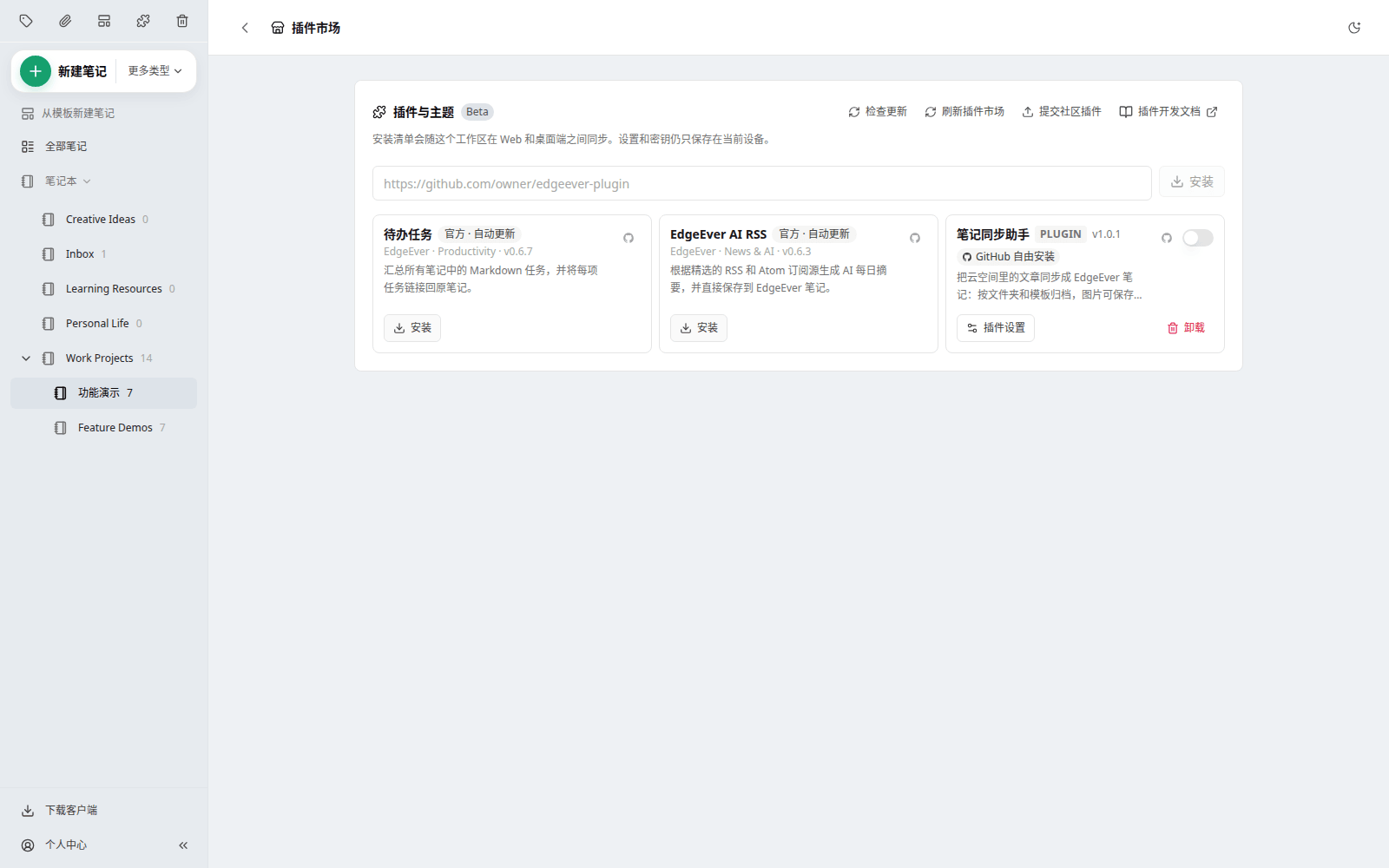
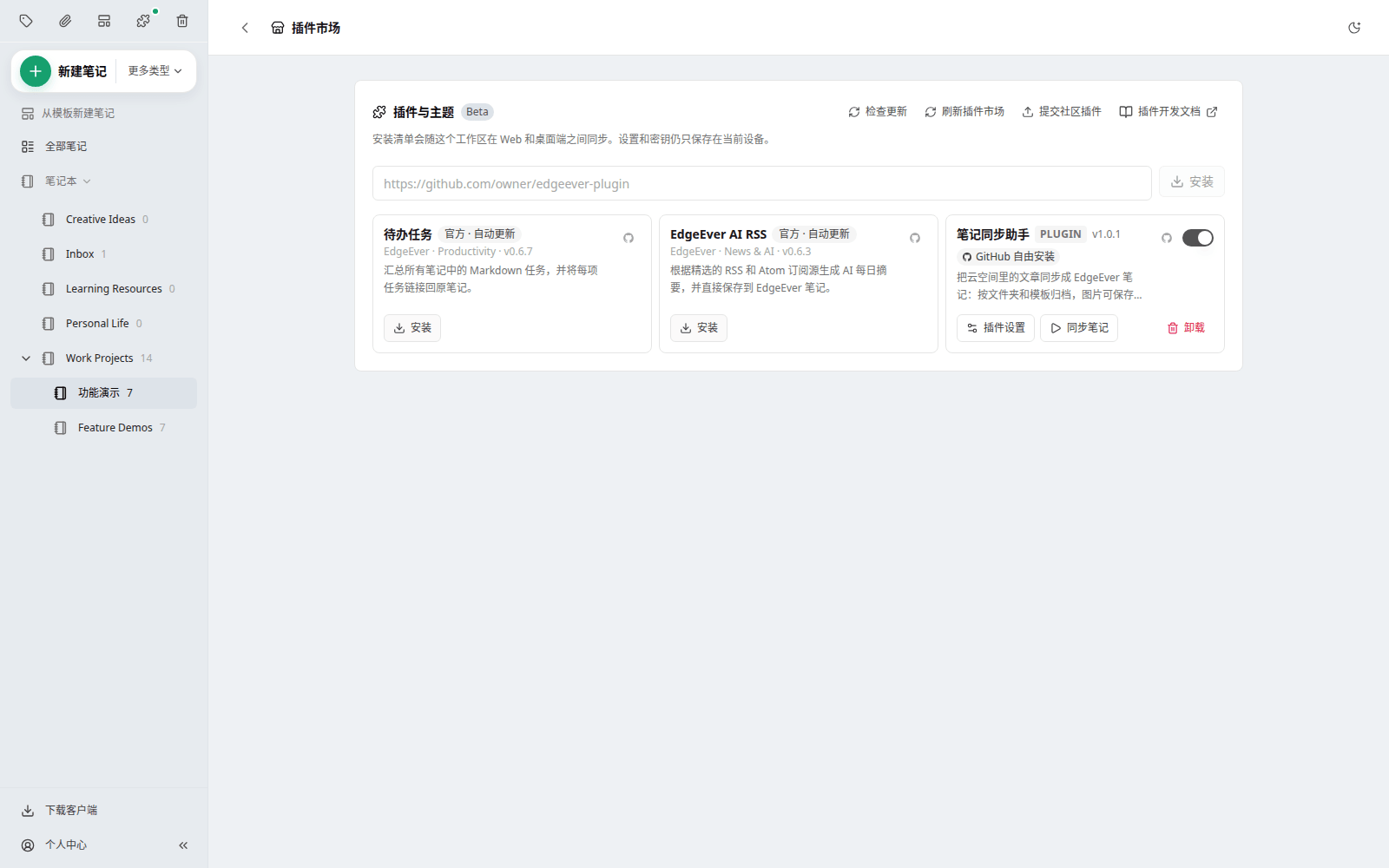
安装好后,「笔记同步助手」会出现在插件列表里:
-
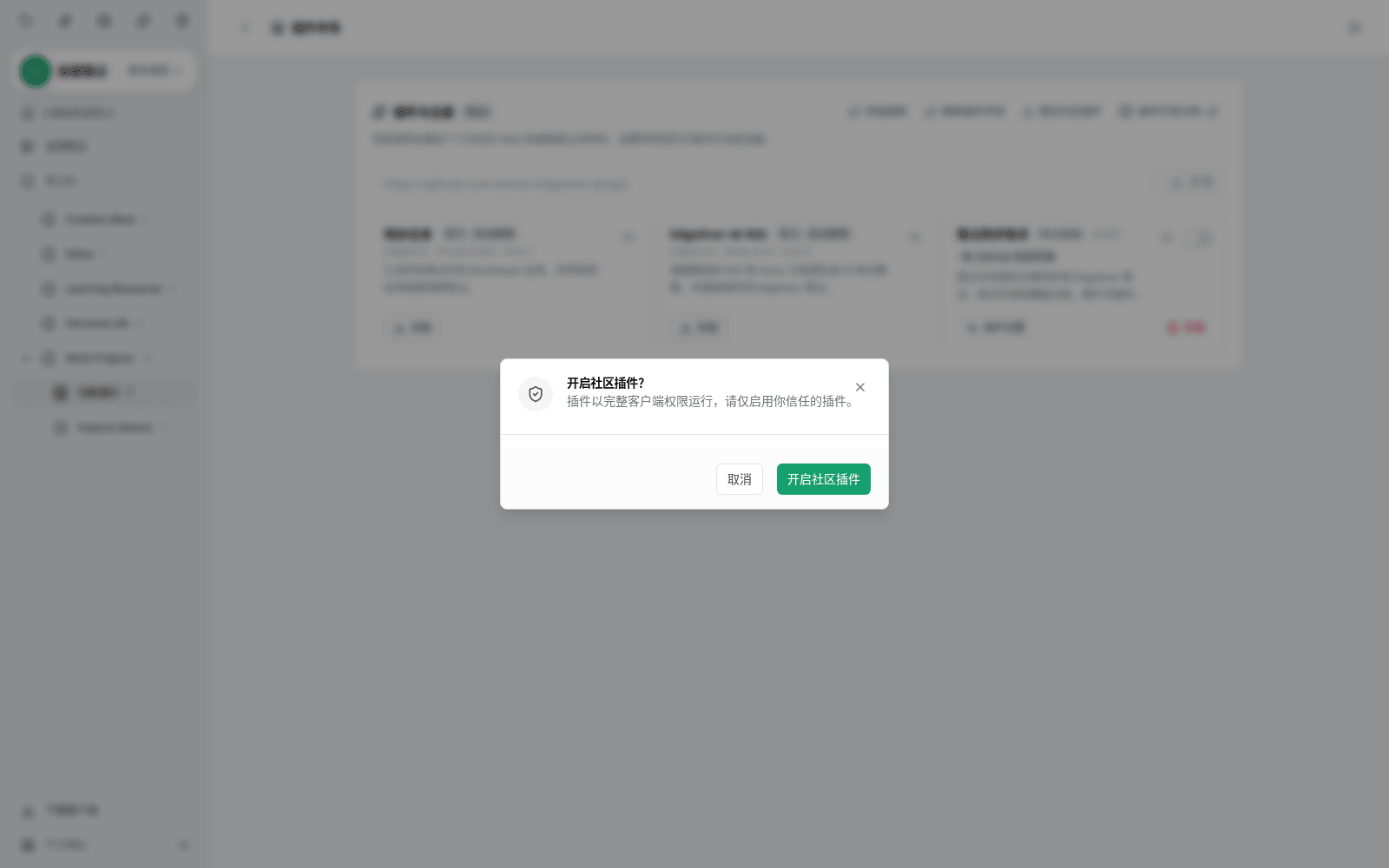
启用插件:打开「笔记同步助手」右侧的开关。第一次启用社区插件时,EdgeEver 会弹窗确认, 点 「开启社区插件」 即可。
三、填写密钥
点插件卡片进入 插件详情,切到 「插件设置」。
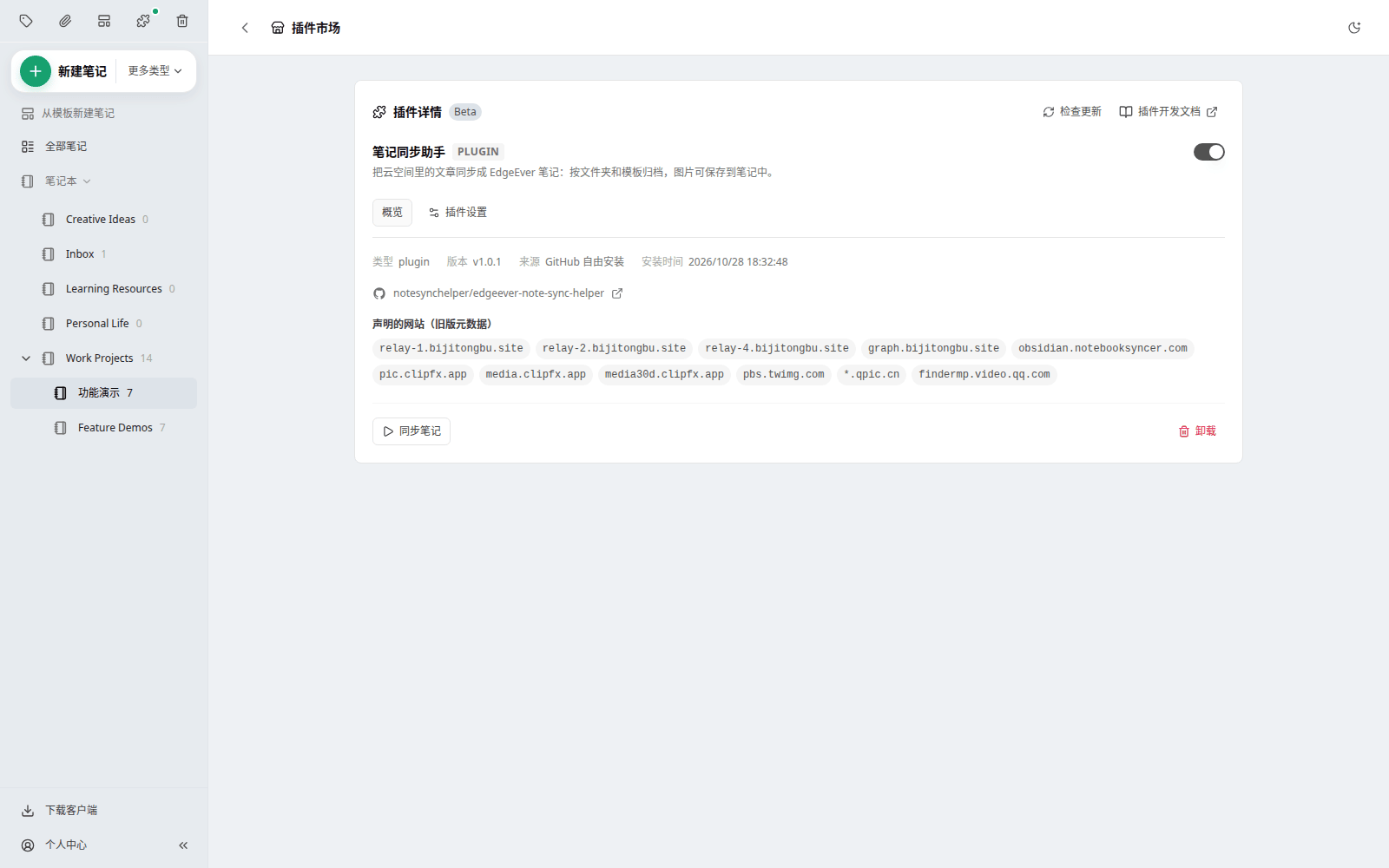
- 密钥 — 粘贴你的专属密钥。填好后输入框会显示「已配置,留空表示保持不变」, 以后改其它设置时不用再填一次。
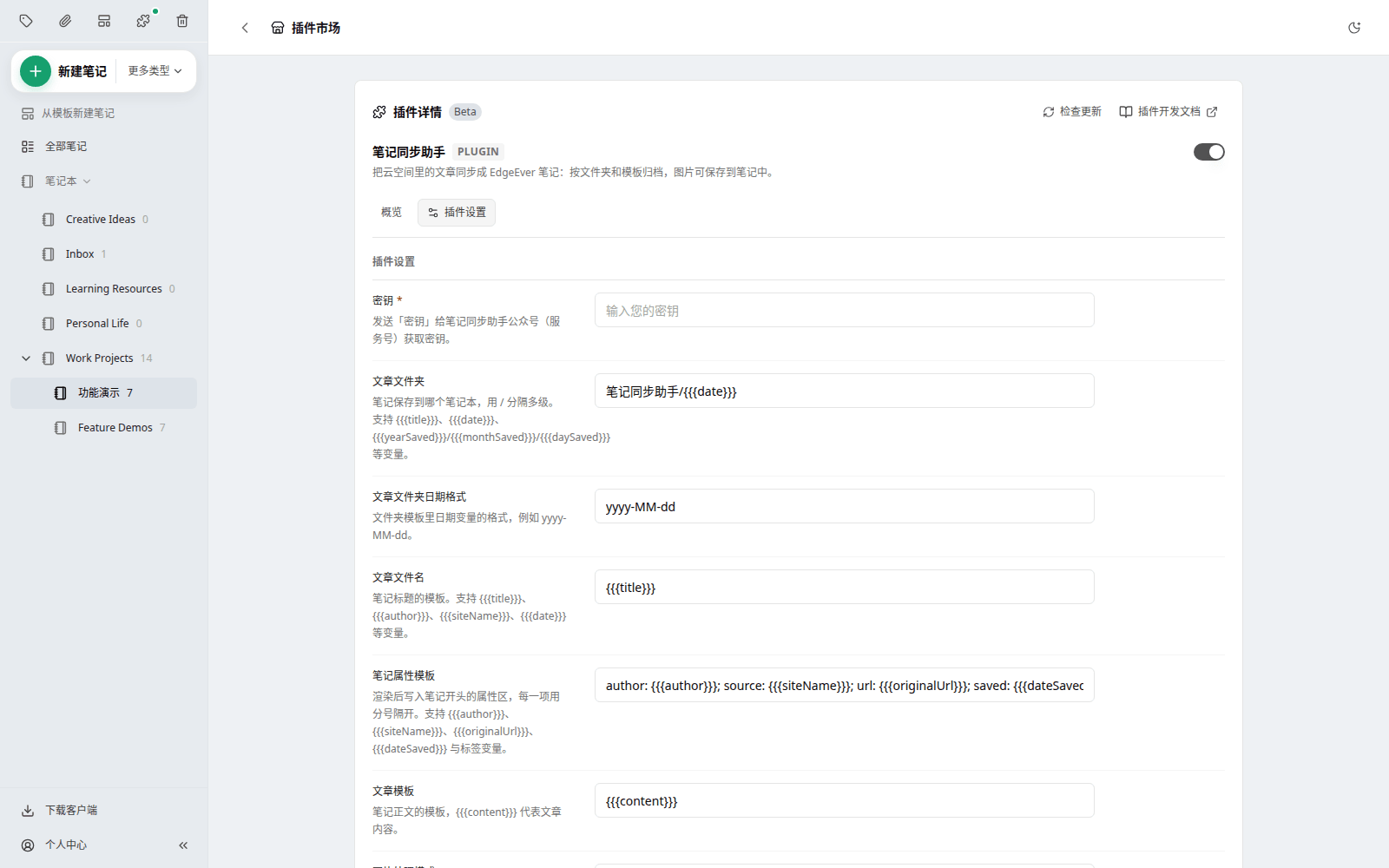
🔒 密钥由 EdgeEver 加密保存在你自己的设备上,不会写进笔记。
四、设置保存位置(重点)
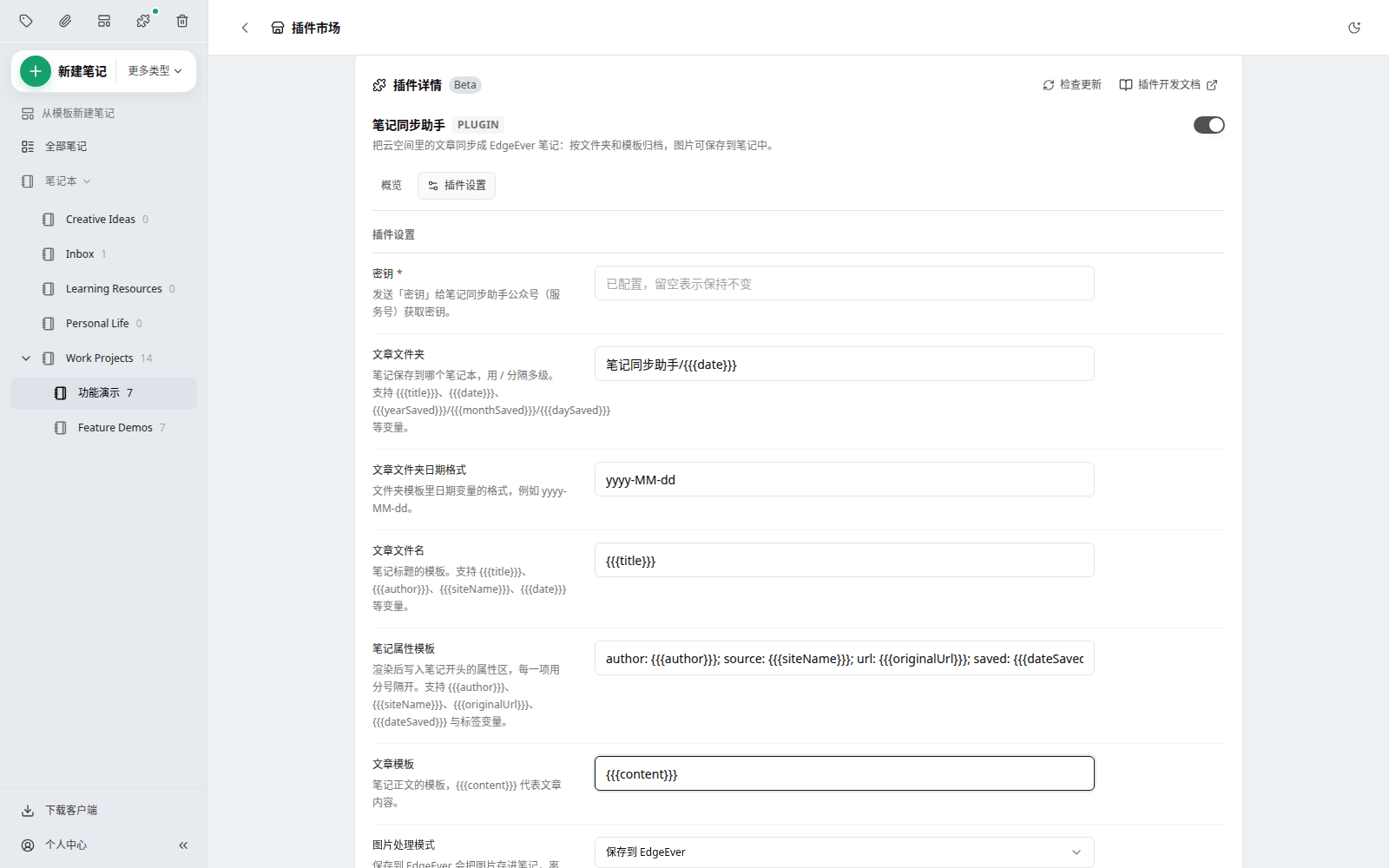
- 文章文件夹 — 文章保存到哪个笔记本。用
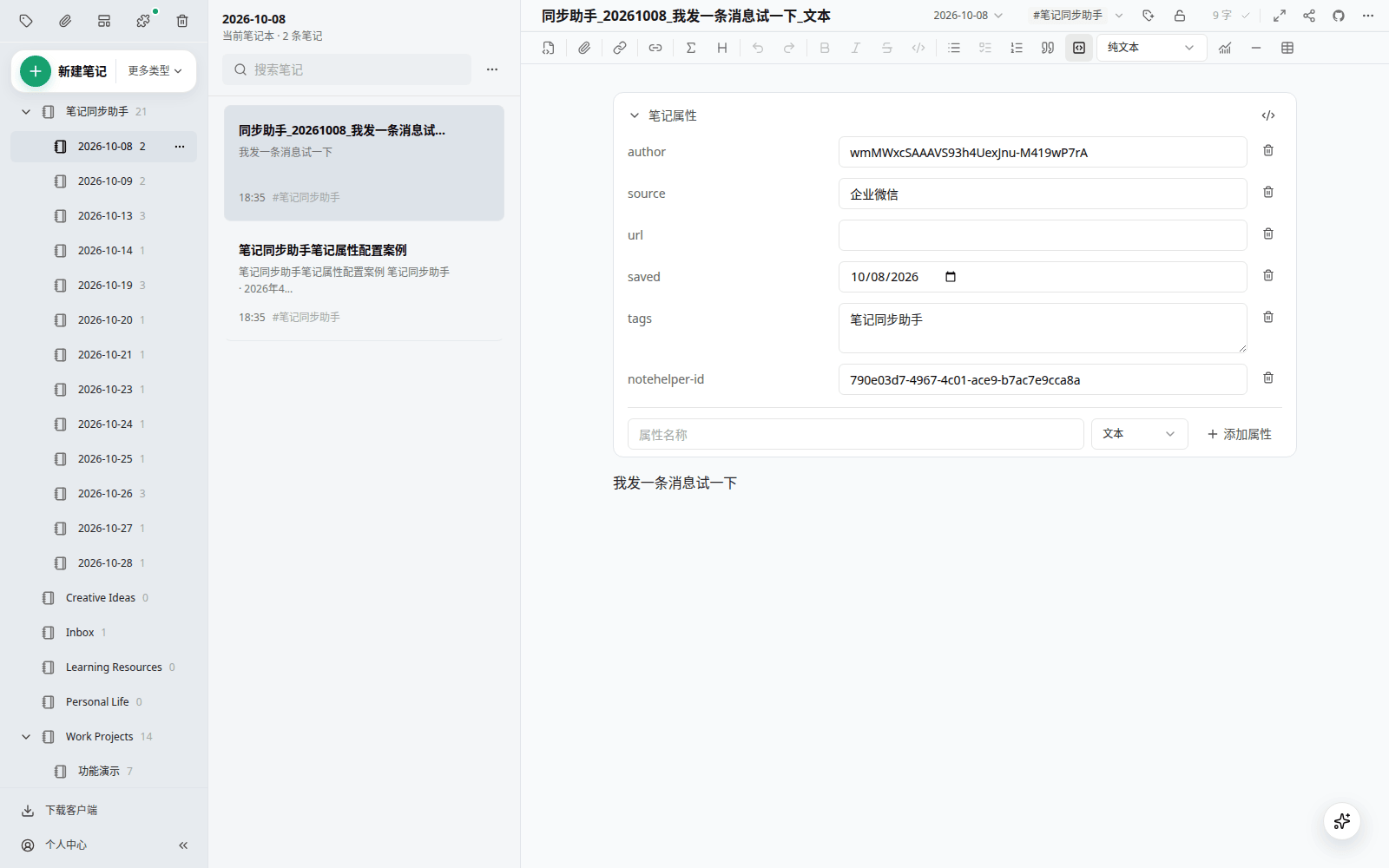
/分隔多级笔记本,不存在时会自动创建。 默认笔记同步助手/{{{date}}},也就是每天一个笔记本;想按年月归档就写笔记同步助手/{{{yearSaved}}}/{{{monthSaved}}}。 ⚠️ 这里填的是 EdgeEver 里的笔记本,不是电脑上的文件夹。 - 文章文件夹日期格式 — 上面日期变量的显示方式,默认
yyyy-MM-dd。 - 文章文件名 — 同步后每条笔记的标题,默认
{{{title}}};想带日期就写{{{dateSaved}}}-{{{title}}}。
可用变量({{{title}}}、{{{author}}}、{{{siteName}}}、{{{dateSaved}}}、{{{yearSaved}}}、
{{{monthSaved}}}、{{{daySaved}}} 等)与 Obsidian 版一致,完整清单见
模板变量指南。
五、笔记属性与文章模板
-
笔记属性模板 — 写进笔记开头属性区的内容,每一项用分号隔开(EdgeEver 的设置框只能填一行)。默认是:
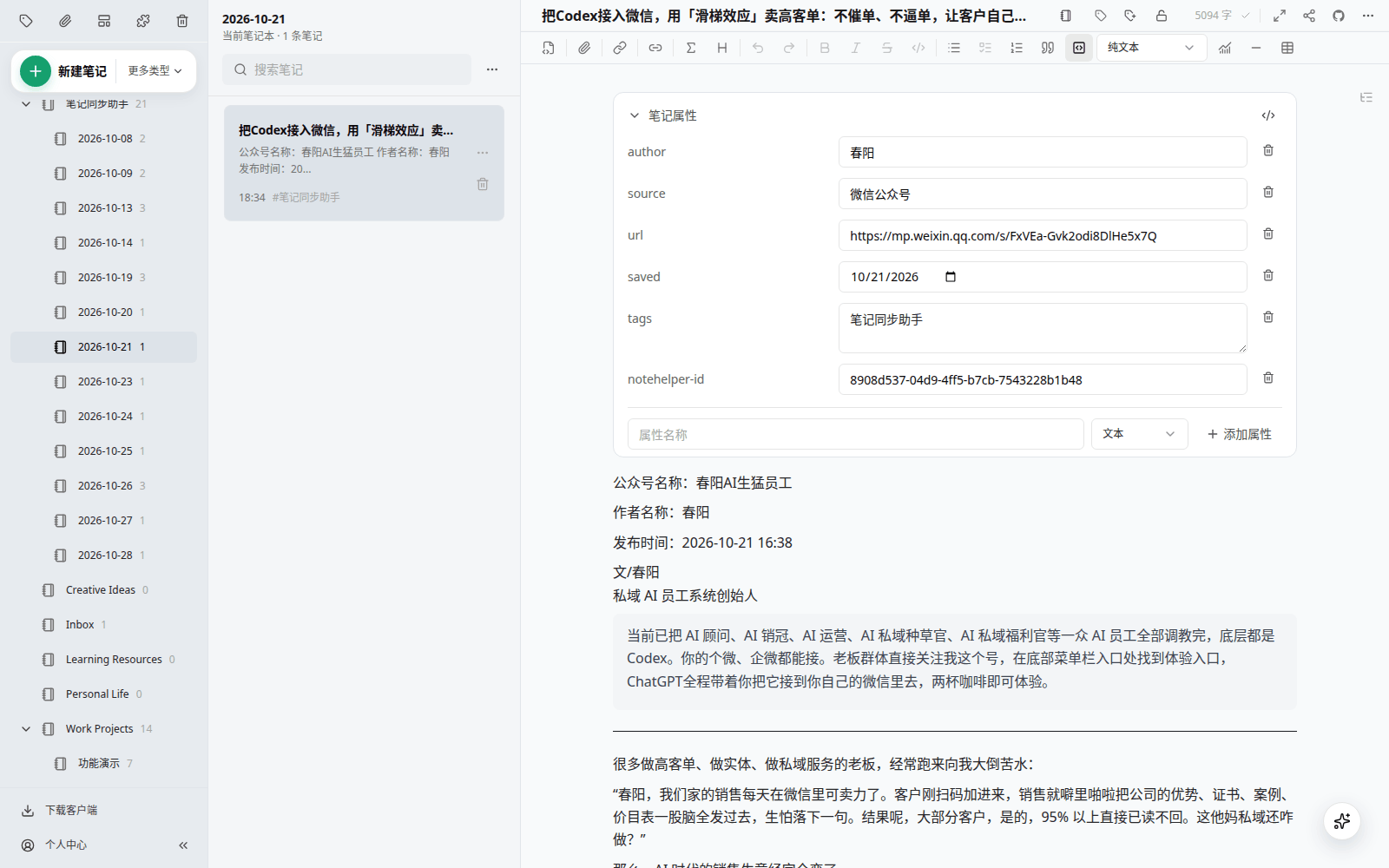
author: {{{author}}}; source: {{{siteName}}}; url: {{{originalUrl}}}; saved: {{{dateSaved}}}; tags: [笔记同步助手{{#labels}}, {{{name}}}{{/labels}}]同步后会变成作者、来源、原文链接、保存时间、标签这几项属性。不想要哪一项,删掉那一段即可。
-
文章模板 — 笔记正文长什么样。
{{{content}}}是整理好的文章内容,你可以在前后加固定的文字。
六、图片
图片处理模式有两个选项:
- 保存到 EdgeEver(默认) — 文章里的图片会存进 EdgeEver,和笔记放在一起,断网也能看, 原网页删了图也不受影响。
- 保留远程链接 — 正文里只记录图片的网络地址,打开笔记时再从网上加载。
如果某张图片确实已经失效,插件会在有限次数内重试,然后保留它的网络链接继续往下走—— 不会因为一张坏图卡住整篇笔记,更不会卡住后面的笔记。
七、开始同步
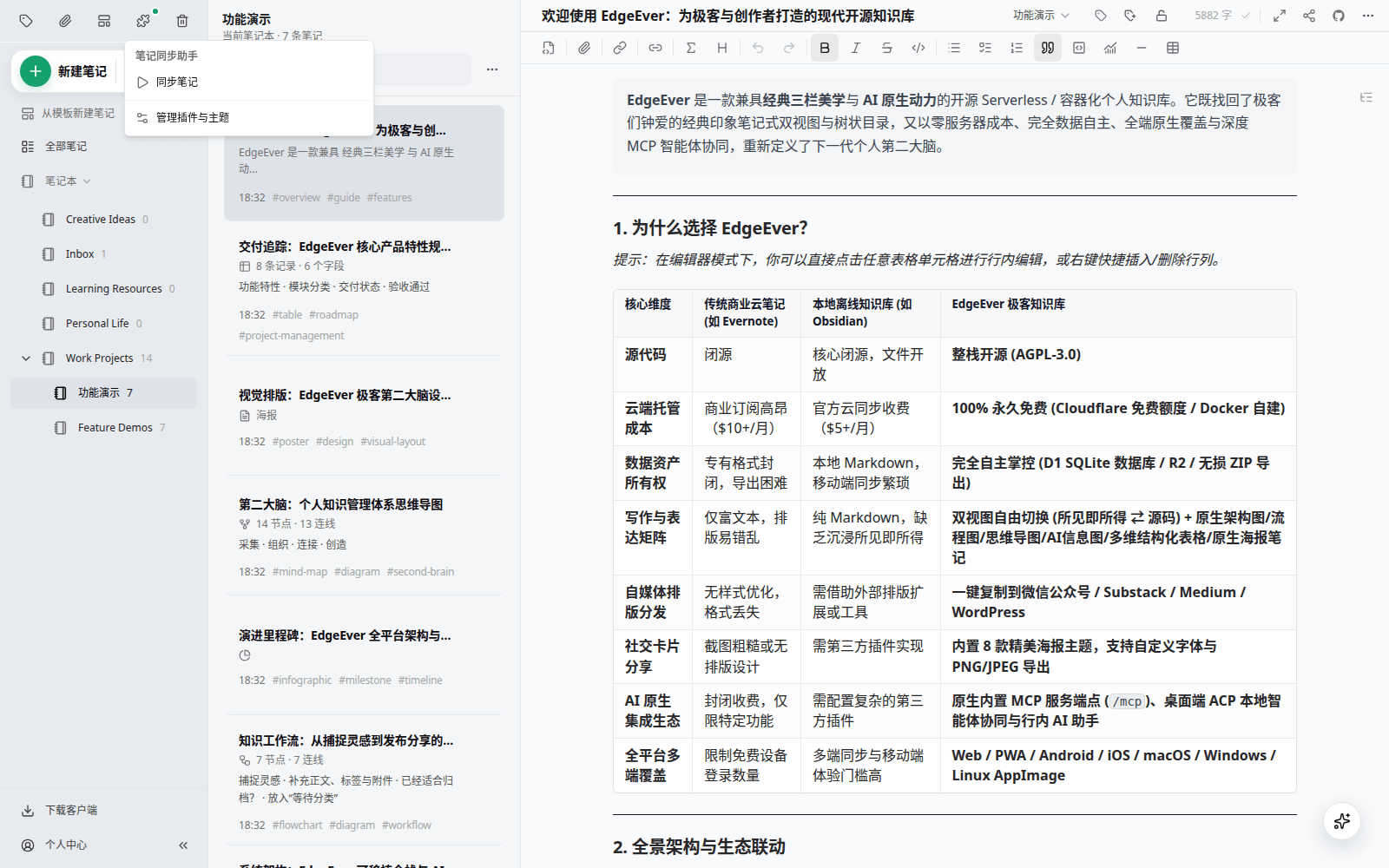
设置会自动保存。回到 EdgeEver 主界面,点顶部工具栏的拼图图标,选 「同步笔记」:
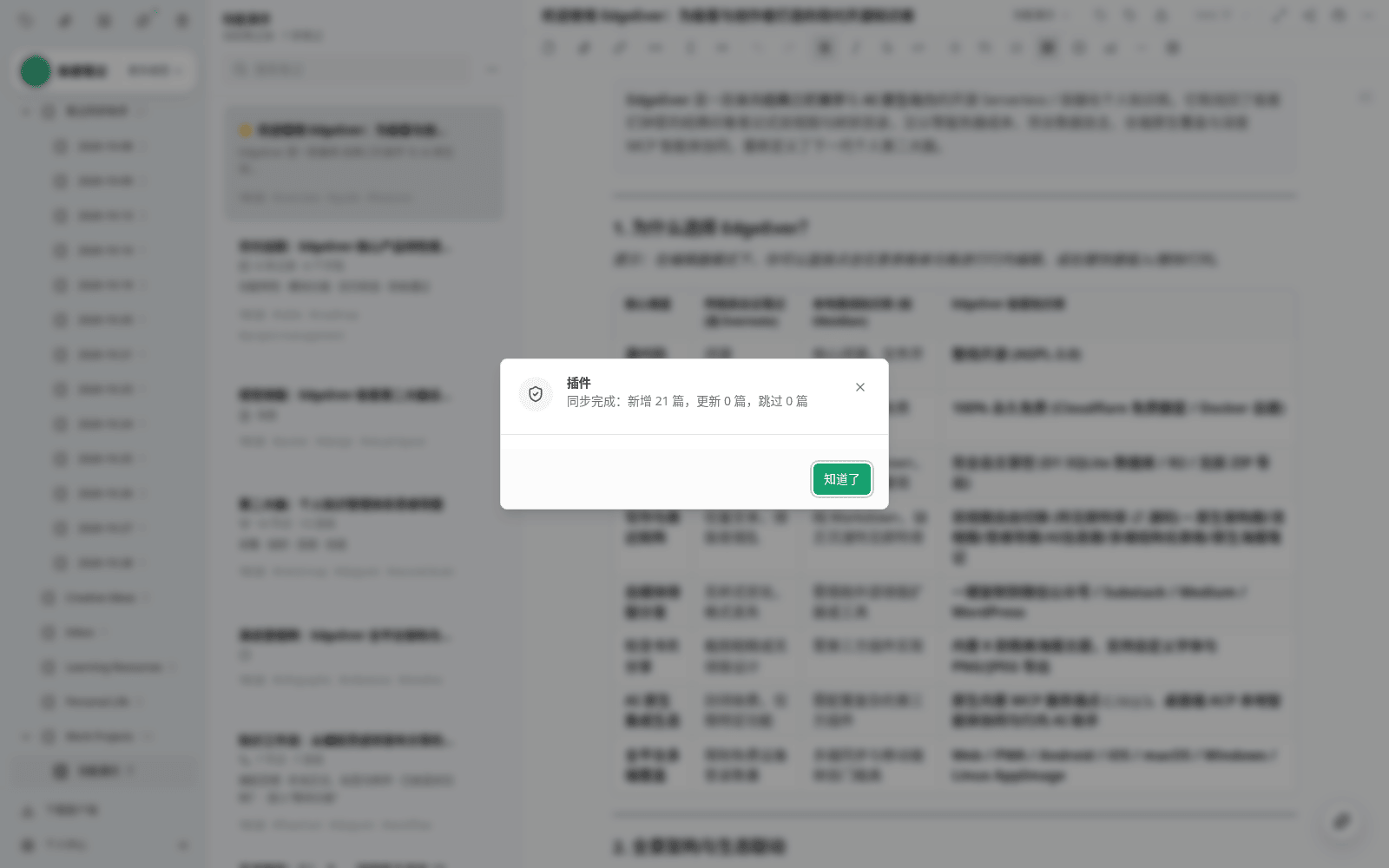
同步完成后会弹出提示,告诉你这次新增、更新、跳过了多少篇:
同步过来的文章会按你设置的路径自动建好笔记本,默认是「笔记同步助手」下按保存日期分的子笔记本,一篇文章一条笔记:
打开任意一篇,右侧属性面板里是作者、来源、原文链接、保存时间、标签,正文也都在:
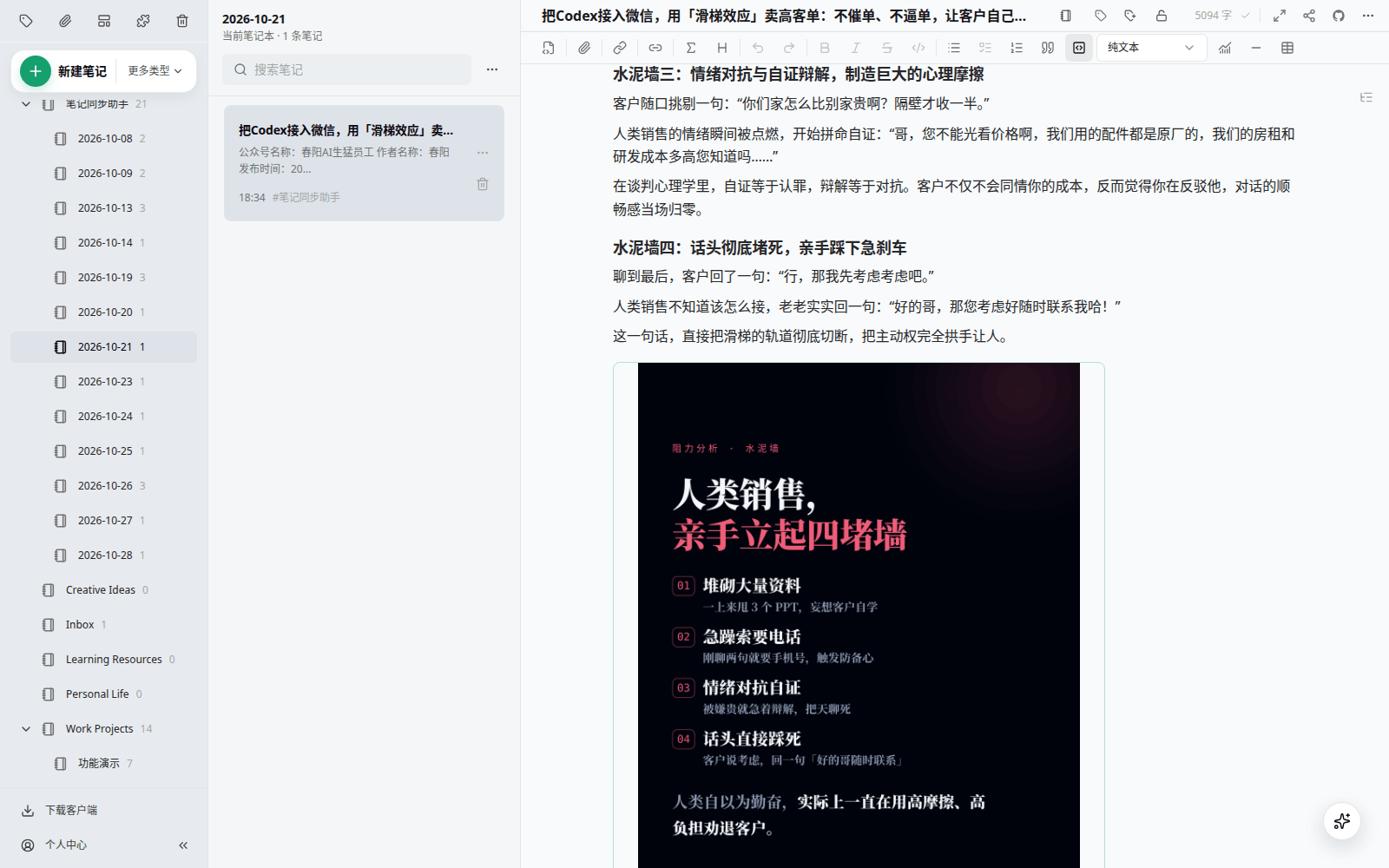
往下翻,文章里的图片已经存进 EdgeEver,和笔记放在一起:
想让它自动跑,在插件设置里还有两项:
- 启动时同步(本设备) — 每次打开 EdgeEver 自动同步一次。
- 频率(本设备) — 自动同步的间隔(分钟),
0表示只手动同步。定时同步只在桌面版生效,网页版请手动点「同步笔记」,或打开「启动时同步」。
这两项只对当前设备生效,换台设备要各设一次。
常见问题
Q:点「安装」后一直没反应,或提示无法从 GitHub 获取? A:EdgeEver 安装插件时要访问 GitHub,网络不通或短时间内装了太多次都会失败。稍等几分钟再试一次即可。
Q:为什么这里叫「笔记本」不叫「文件夹」? A:EdgeEver 的笔记存在自己的数据库里,没有”一篇笔记 = 一个文件”的对应关系。所以「文章文件夹」 控制的是 EdgeEver 里的笔记本层级(会自动创建),而不是你硬盘上的目录。
Q:会不会覆盖我自己改过的笔记? A:不会。你编辑过的笔记,再次同步时会保留你的修改,不会被覆盖。
Q:重复同步会不会出现两份? A:不会。每篇笔记的属性里记着它对应哪篇文章,第二次同步只更新,不会再新建一份。
Q:提示「笔记还没有保存到云端,稍后会自动继续」是什么意思? A:EdgeEver 会先把新笔记存在本机,再上传到云端。网络慢的时候上传还没完成,插件会等它上传好; 这次没等到的,下次同步会自动接着处理,不用你做什么。
Q:和 Obsidian 版是同一个云空间吗? A:是。同一把密钥、同一批内容,几端都装就几端都有。
Q:密钥会上传到哪里? A:只保存在你自己的设备上,随请求发送用于身份验证,不会写进笔记。
Q:插件是开源的吗? A:是。源码在 GitHub,MIT 协议。
实验室版本欢迎试用反馈,有问题可以在服务号里联系人工客服。